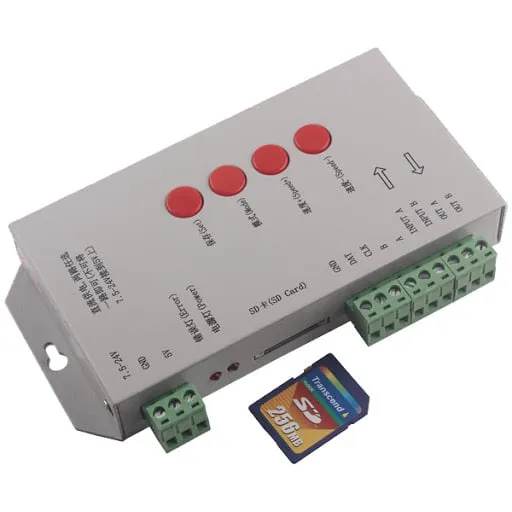
T1000s LED控制器:SD卡编程指南
使用SD卡和LEDEdit为T1000s控制器编程LED特效的完整指南。
目录
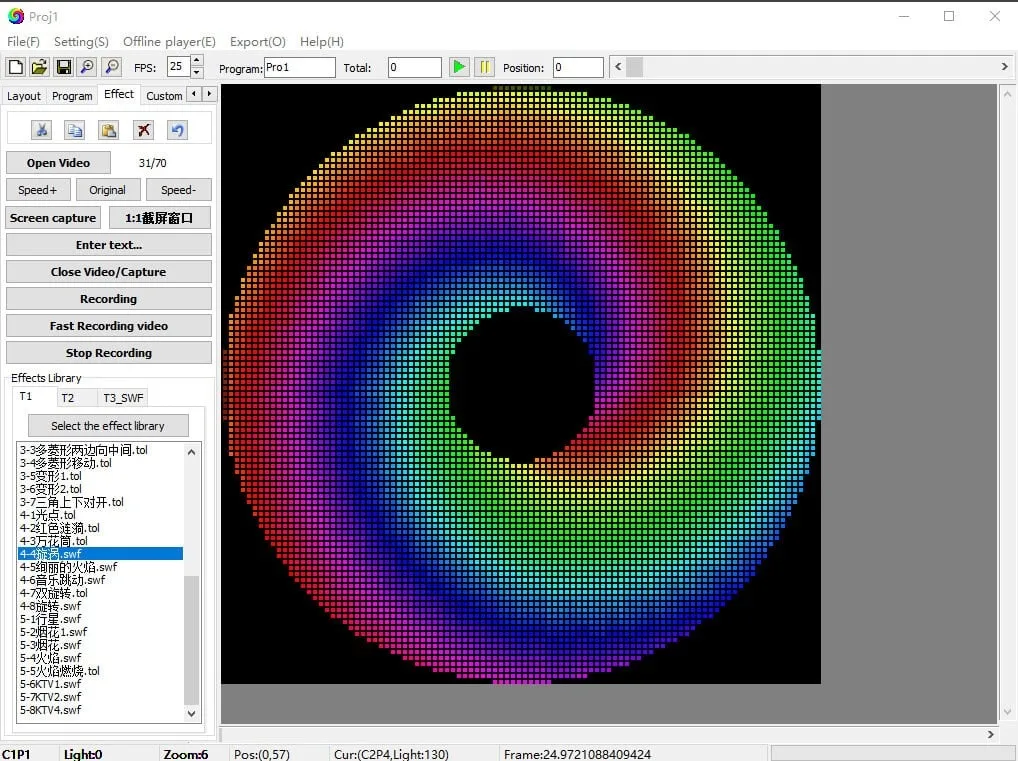
为T1000S控制器编程LED特效涉及在LEDEdit中创建动画图像、配置LED的数量和类型,并将特效导出为SWF或AVI文件。 基本工作流是:打开LEDEdit,创建与您的LED配置匹配的新项目,使用内置特效生成器或绘制自定义图像,实时预览,并导出到格式化为FAT32的micro SD卡。包含数千个即用型动画的预制特效包可以节省您数小时的手动编程时间。
本指南说明如何使用LEDEdit和SD卡为T1000s控制器编程自定义LED特效。此控制器不包含遥控器或音乐功能。
前提条件
所需硬件
- T1000s LED控制器
- 兼容的LED灯带
- 电源(5V-24V,最低2A)
- Micro SD卡(最大32GB,格式化为FAT32)
- SD读卡器
所需软件
- Windows PC
- LEDEdit软件(最新版本)
- SD卡格式化软件(如有必要)
专业提示: 需要高级动画能力,请尝试VJ Loop Studio - T1000s控制器的理想伴侣。使用我们直观的时间轴编辑器和丰富的特效库创建无缝循环和专业质量的视觉效果。
工作区设置
1. 安装LEDEdit
- 下载最新版LEDEdit
- 以管理员身份运行安装程序
- 按照屏幕说明操作
- 如有必要重启计算机
2. 准备SD卡
- 将SD卡插入您的计算机
- 创建名为"T1000S"的文件夹(大写)
- 如有必要将卡格式化为FAT32
使用LEDEdit创建特效
1. 初始设置
- 打开LEDEdit并创建新项目
- 设置您灯带上的LED数量
- 配置LED灯带类型(WS2812B、WS2811等)
- 设置颜色顺序(RGB、GRB等)
2. 设计您的特效
- 使用绘图工具创建关键帧
- 设置图像持续时间(建议20-100ms)
- 预览您的动画
- 保存您的项目(.led格式)
节省时间: 使用我们的LED特效包避免手动动画过程 - 超过1850个特效可直接加载到LEDEdit中。
导出到SD卡
1. 导出准备
- 转到文件 > 导出
- 选择"为T1000s导出"
- 选择.bin格式以获得兼容性
- 命名您的文件(建议8.3格式,例如"EFFET1.BIN")
2. 传输到SD卡
- 将.bin文件复制到T1000S文件夹
- 安全弹出SD卡
- 将SD卡插入T1000s控制器
播放特效
- 插入SD卡后打开控制器电源
- 控制器将自动检测.bin文件
- 特效将按字母顺序播放
- 要更换特效,关闭控制器,替换.bin文件并重新打开电源
故障排除
常见问题
SD卡无法识别
- 格式化为FAT32
- 检查文件是否在T1000S文件夹中
- 尝试其他SD卡
特效无法正常播放
- 检查LED灯带配置
- 确保LED数量正确
- 检查颜色顺序
闪烁或行为异常
- 检查电源(建议最低2A)
- 确保良好接地
- 检查数据线连接
最佳性能提示
特效优化
- 保持动画低于1000帧
- 使用尽可能少的颜色
- 对较长的灯带降低帧率
- 如果颜色不匹配,尝试不同的颜色顺序
SD卡维护
- 备份您的动画
- 存放在干燥无静电的地方
- 高强度使用情况下每1-2年更换
控制器维护
- 保持固件更新
- 避免电涌
- 存放在干燥处
- 定期检查连接
扩展您的技能
VJ Loop Studio
使用VJ Loop Studio创建令人惊叹的视觉循环和动画。非常适合:
- 音乐可视化
- 现场表演
- 自定义动画
- 完美循环创建
Pixel LED Animator 3
使用我们的LED特效包提升您的LED编程:
- 高级特效创建
- 实时预览
- 直观界面
- 为T1000s控制器优化
技术支持
如需更多帮助,请参阅:
- T1000s用户手册
- LEDEdit文档
- 制造商网站
- T1000s用户在线论坛