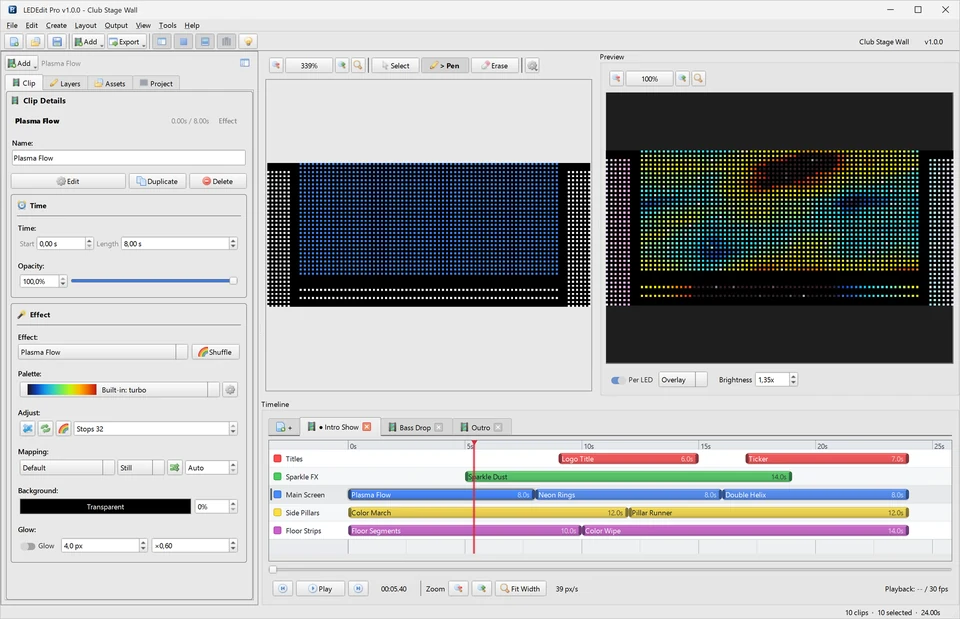
LEDEdit Pro 2026 设置指南:从布局到 T-1000S 实播
LEDEdit Pro 2026 分步设置:映射 LED 布局、时间轴搭建场景、逐像素预览,为 T-1000S 与 K-1000C 导出 .led 文件。
目录
**为 T-1000S 配置 LEDEdit Pro 2026 只需五步:映射布局、时间轴搭建场景、排播、逐像素预览、导出 .led 文件拷进 SD 卡。**本指南带你走完每一步,装好软件当晚就能首演。
还没了解过编辑器?先读 LEDEdit Pro 2026 概览,再回来实操。
需要准备什么
- 装好 LEDEdit Pro 2026 的 Windows 10/11 电脑
- T-1000S、K-1000C 或其他受支持控制器(查你的型号)
- FAT32 格式的 SD 卡
- 工程图纸——最好是 DXF 文件,至少要有每个区域的灯点数
1. 映射布局
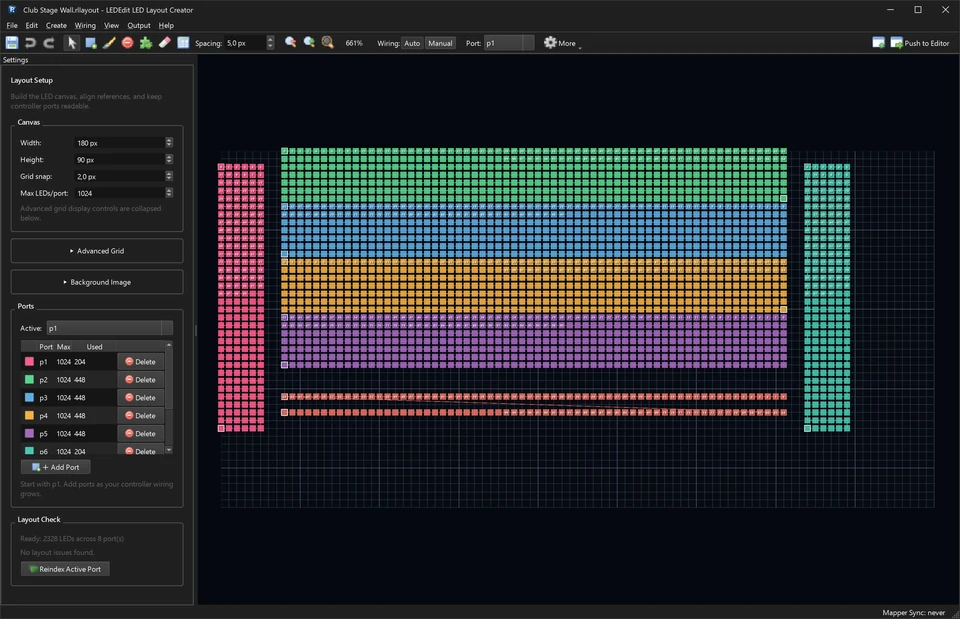
打开布局映射器并导入 DXF 图纸。把每个灯具分配到控制器输出通道和像素区间,再做画布遮罩,让预览与物理排布完全一致。
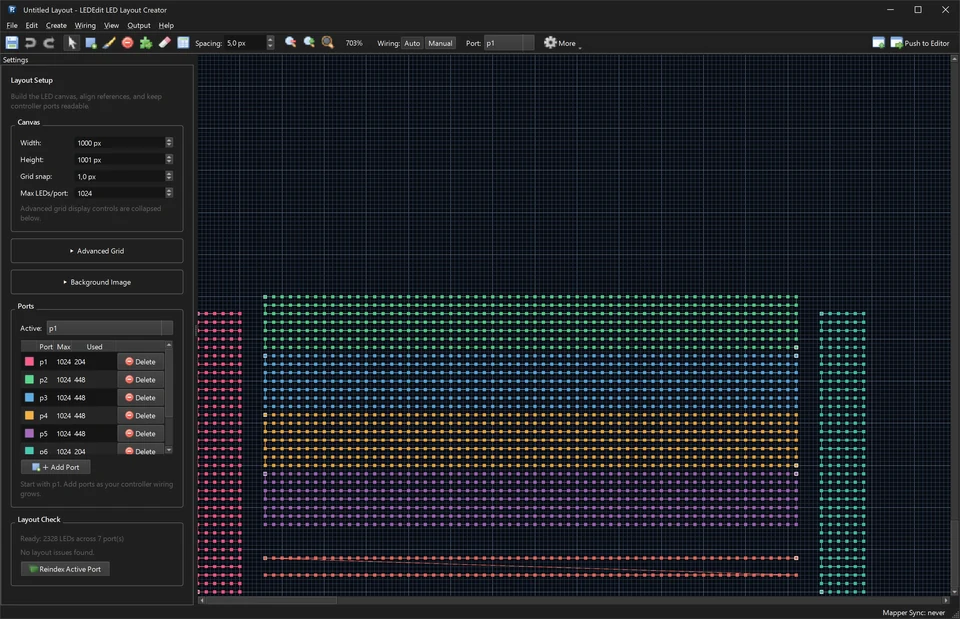
**专业提示:**没有 DXF?按准确灯点数手绘分区也行。数量准确比图好看重要得多——差十颗灯,墙上全看得出来。
还在选控制器?T-1000S 设置指南与 K-1000C 指南有各型号的接线与参数。
2. 在时间轴上搭建场景
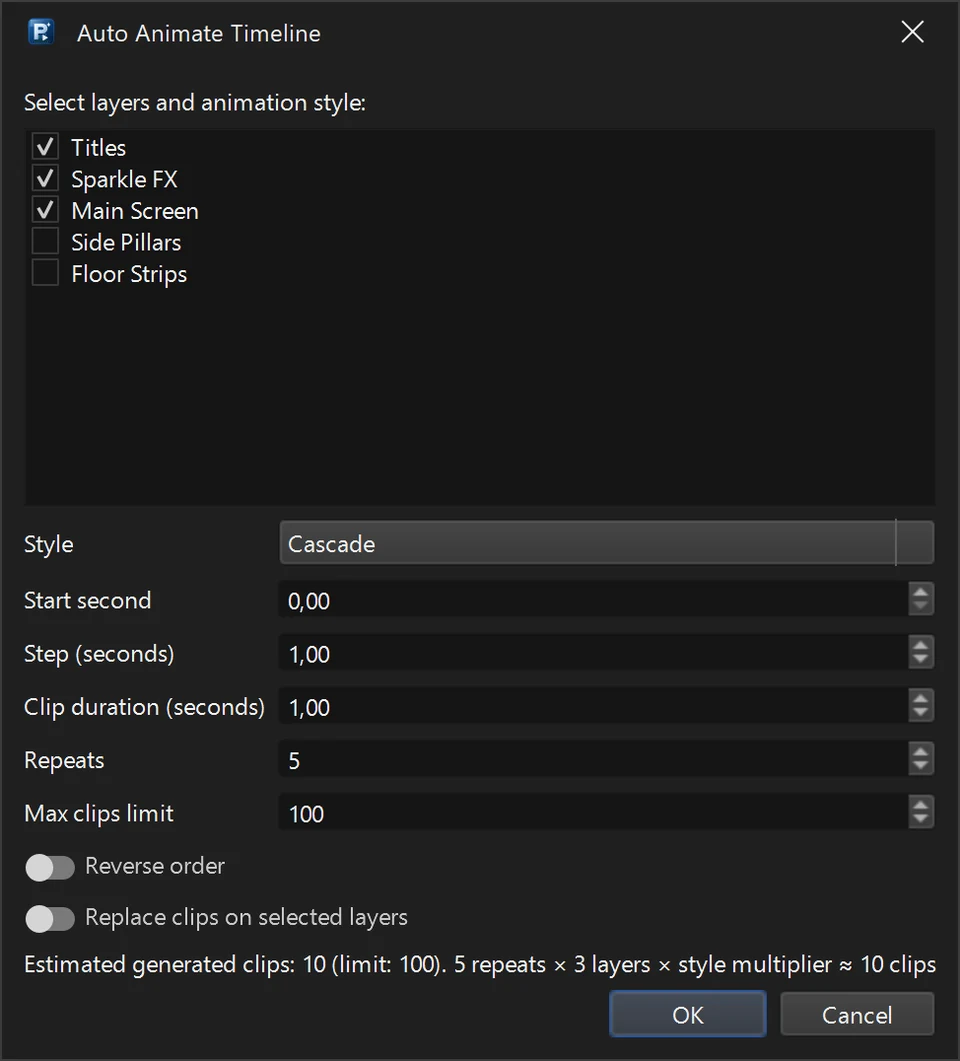
按演出环节建场景并叠图层:背景特效、Logo 或文字叠加、频闪点缀。给亮度打关键帧让过渡有设计感,用自动动画快速生成填充内容。
3. 编排自动播出
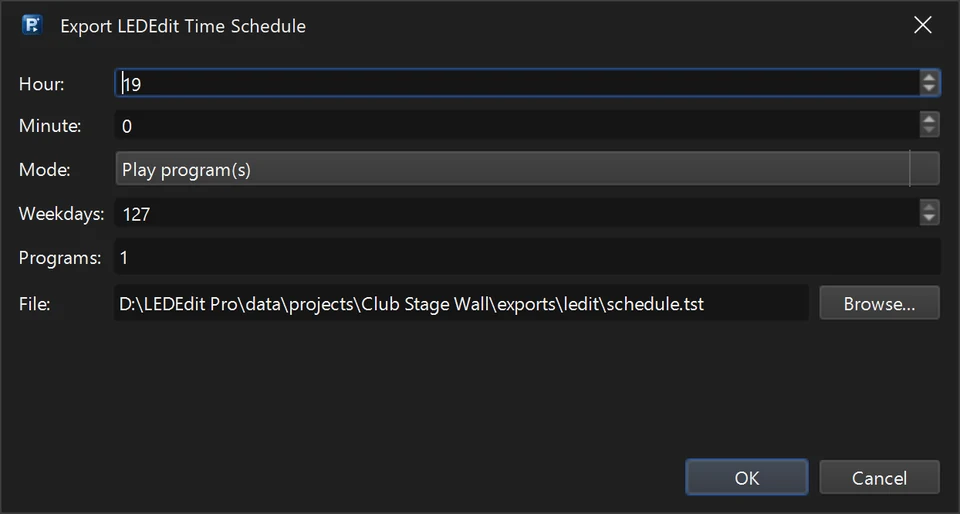
常设项目用定时排播按时钟触发场景——早晨开场动画、夜晚全亮、打烊后静谧循环。设一次就不用再管。
4. 逐像素预览
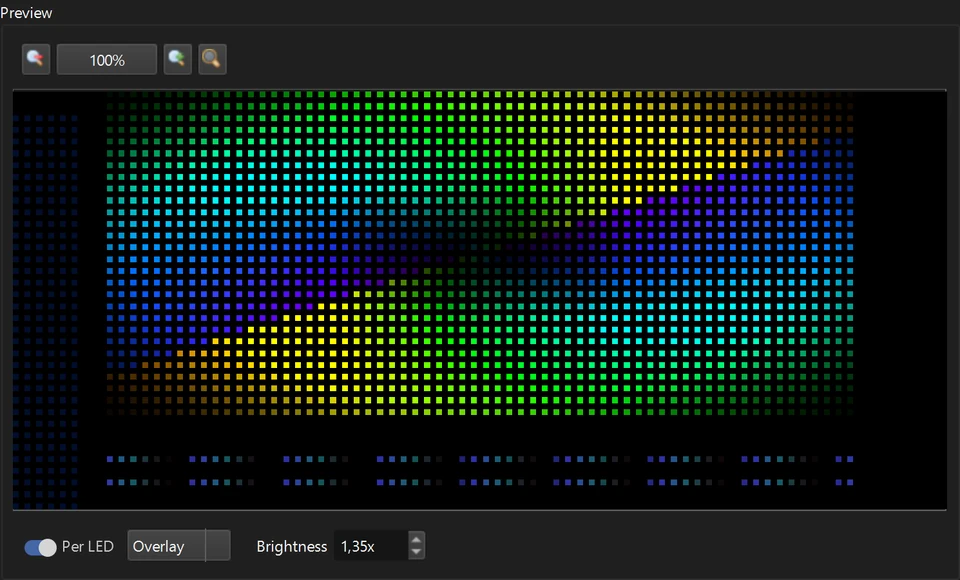
导出前用实时输出完整跑一遍全场。检查色序(RGB 与 GRB 的坑人人都会踩一次)、分区边界,以及实际观看距离下文字是否清晰。
5. 导出 .led 并拷入 SD 卡
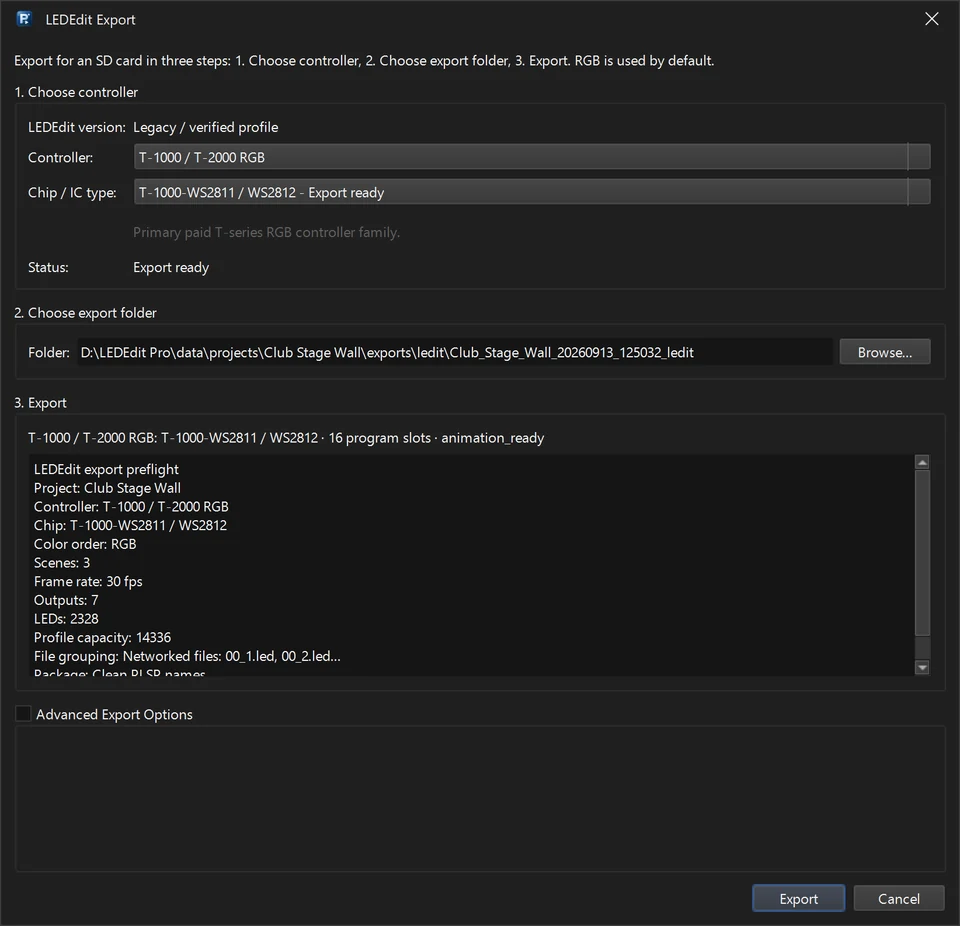
在导出对话框选好控制器系列,生成 .led 文件,拷到 SD 卡根目录。插卡上电,场景按顺序播放。
先学会这几个快捷键
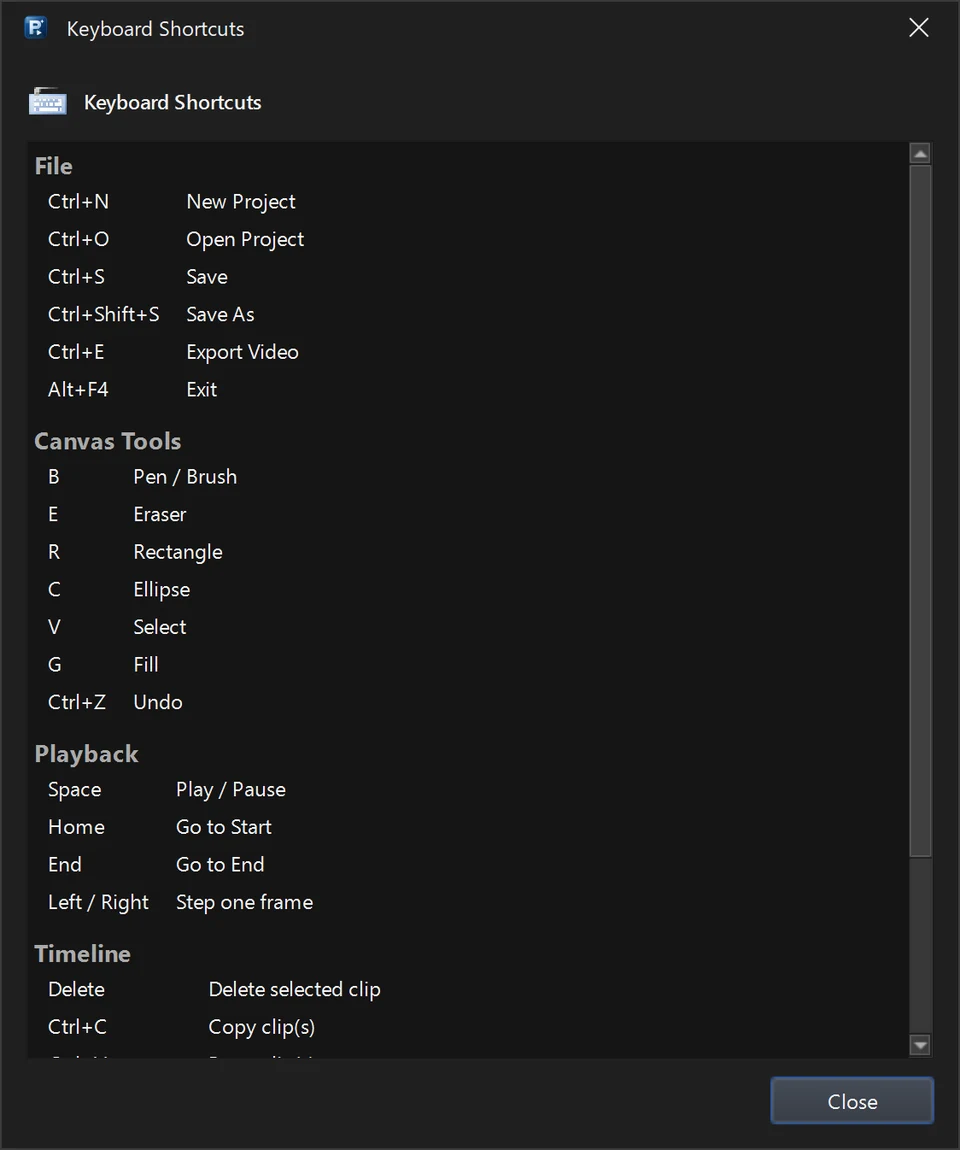
以后你就住在时间轴上了,先记住:预览播放/暂停、剪切片段、逐帧挪选区、场景间跳转。内置快捷键总览一键即达。
故障速查
- **颜色不对:**输出设置里交换 RGB 顺序,重新导出。
- **画面错位:**回映射器核对各输出通道灯点数。
- **控制器不认文件:**确认 FAT32 格式与导出时选对控制器系列。
- **高亮闪烁:**检查电源注入——饿着肚子的灯,软件救不了。
下一步
今晚就把演出搭出来:获取 LEDEdit Pro 2026,空场景用 1850+ LED 特效包秒填满。