T1000s LED コントローラートラブルシューティングガイド
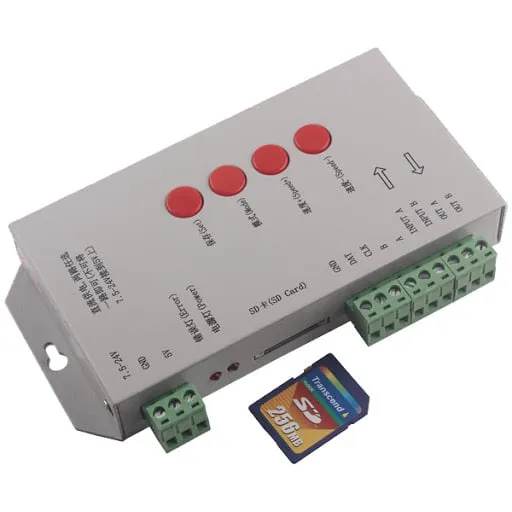
T1000s LED コントローラーの完全なトラブルシューティングガイド - 一般的な問題を解決し、パフォーマンスを最適化します。
目次
はじめに
本ガイドは、T1000s LED コントローラーで発生する一般的な問題の解決策を提供します。以下の手順に従って問題を診断・解決してください。
セクション 1:電源の問題
コントローラーに電源が入らない
- 電源接続を確認します
- 電源の出力を確認します
- ヒューズを点検します
- 別のコンセントでテストします
断続的な電源
- すべてのケーブル接続を確認します
- 緩んだ端子を点検します
- 負荷がかかった状態で電源をテストします
- 短絡がないか確認します
コントローラーの過熱
- 適切な換気を確保します
- 周囲温度を下げます
- 過剰な負荷を確認します
- 電源の電圧を確認します
セクション 2:LED テープの問題
点灯しない
- コントローラーの電源を確認します
- テープの接続を確認します
- 正常動作が確認されているテープでテストします
- コントローラーの出力を確認します
部分的な点灯
- テープの接続を点検します
- 破損したセクションを探します
- 個々のセグメントをテストします
- 電源インジェクションを確認します
ライトの点滅
- 電源の安定性を確認します
- 接地接続を確認します
- 緩んだケーブルを点検します
- 別の電源でテストします
セクション 3:リモコンの問題
リモコンが反応しない
- 電池を交換します
- 障害物を確認します
- リモコンの周波数を確認します
- コントローラーをリセットします
通信距離が短い
- 電池レベルを確認します
- 干渉源を取り除きます
- コントローラーの位置を変えます
- 別の環境でテストします
ボタンの誤動作
- リモコンの接点を清掃します
- 物理的な損傷を確認します
- 工場出荷時設定にリセットします
- 交換用リモコンでテストします
セクション 4:ソフトウェア接続の問題
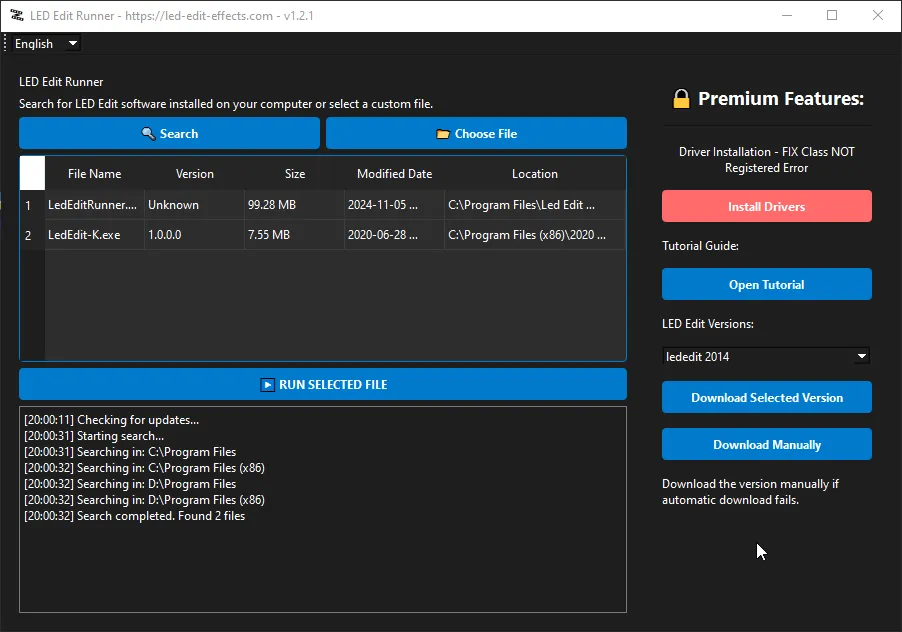
LEDEdit がコントローラーを検出しない
- USB 接続を確認します
- 最新のドライバーをインストールします
- 別の USB ポートを試します
- ソフトウェア/コンピューターを再起動します
接続が頻繁に切れる
- USB ケーブルを確認します
- ファームウェアを更新します
- 省電力モードを無効にします
- 別のコンピューターでテストします
ソフトウェアのクラッシュ
- LEDEdit を更新します
- システム要件を確認します
- ソフトウェアを再インストールします
- サポートに連絡します
セクション 5:メモリーカードの問題
ファイルが認識されない
- ファイル形式を確認します
- フォルダー構造を確認します
- カードを再フォーマットします
- 別のカードでテストします
ファイルの破損
- エラーを分析します
- ファイルをコピーし直します
- ウイルスをスキャンします
- 別のカードリーダーを使用します
読み込みの失敗
- ファイルの互換性を確認します
- コントローラーのモデルを確認します
- ファームウェアを更新します
- 異なるバージョンのファイルを試します
セクション 6:高度なトラブルシューティング
ファームウェアの更新
- 現在のバージョンを確認します
- 最新のアップデートをダウンロードします
- 更新手順に従います
- インストールを確認します
信号干渉
- 発生源を特定します
- シールドケーブルを使用します
- フェライトコアを追加します
- コントローラーの位置を変えます
工場出荷時リセット
- 設定をバックアップします
- リセットを実行します
- コントローラーを再設定します
- 機能をテストします
セクション 7:メンテナンス
定期的なチェック
- 接続を点検します
- コンポーネントを清掃します
- 損傷を探します
- ソフトウェアを更新します
長期保管
- 正しくシャットダウンします
- 乾燥した場所に保管します
- 電池を取り外します
- ほこりから保護します
パフォーマンスの最適化
- システムファイルを清掃します
- ドライバーを更新します
- 設定を最適化します
- 温度を監視します
結論
本ガイドは、T1000s コントローラーで最も一般的な問題をカバーしています。問題が解決しない場合は、設定と発生した問題の詳細を添えてテクニカルサポートにお問い合わせください。