LEDEdit Pro 2026セットアップガイド:レイアウトからT-1000S再生まで
LEDEdit Pro 2026の手順解説:LEDレイアウトのマッピング、タイムラインでのシーン作成、全ピクセルのプレビュー、T-1000S・K-1000C用.led書き出し。
目次
**T-1000S向けLEDEdit Pro 2026のセットアップは5ステップです。レイアウトのマッピング、タイムラインでのシーン作成、再生スケジュール、全ピクセルのプレビュー、.ledファイルのSD書き出し。**本ガイドで各手順を解説するので、導入したその夜に初ショーを上演できます。
エディター自体が初めての方は、先にLEDEdit Pro 2026概要を読んでから本記事にお戻りください。
必要なもの
- LEDEdit Pro 2026をインストールしたWindows 10/11 PC
- T-1000S、K-1000Cなど対応コントローラー(対応機種を確認)
- FAT32フォーマットのSDカード
- 施工プラン(理想はDXFファイル、なければゾーンごとのLED数)
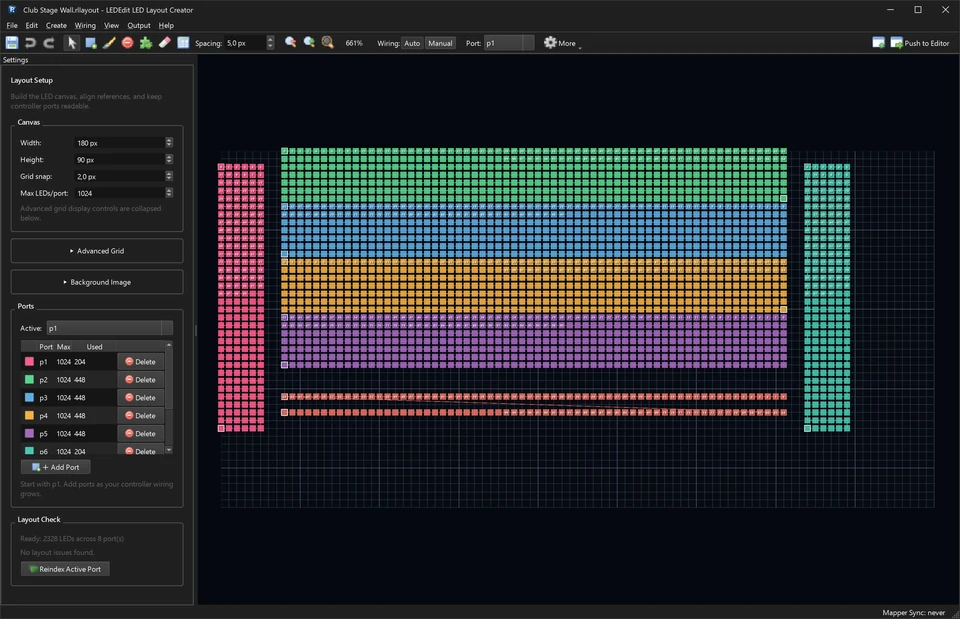
1. レイアウトをマッピングする
レイアウトマッパーを開きDXF図面を取り込みます。各器具をコントローラーの出力とピクセル範囲に割り当て、キャンバスをマスクしてプレビューを物理配置と一致させます。
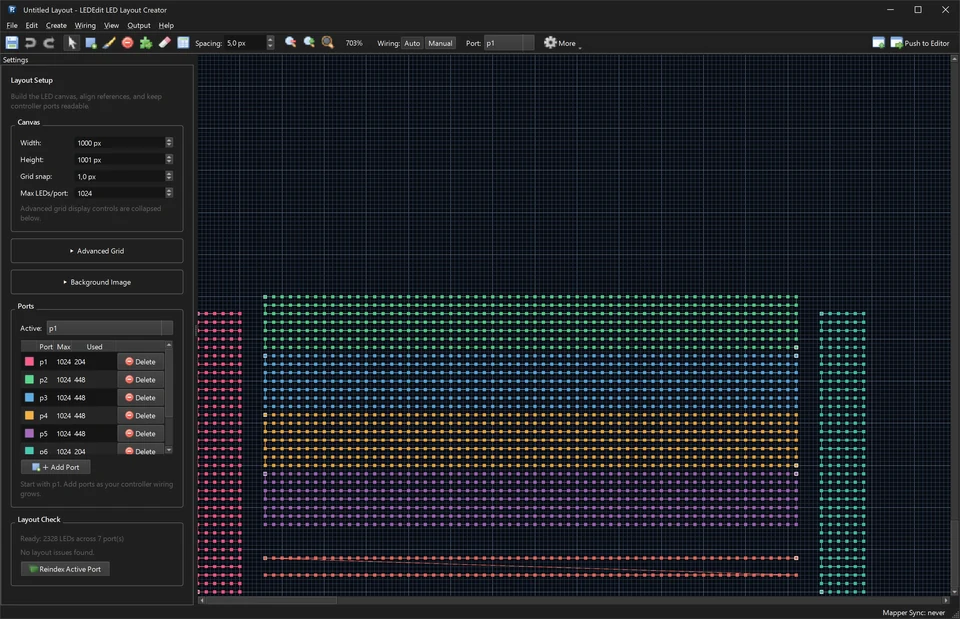
**プロのヒント:**DXFがなくても大丈夫です。正確なピクセル数でゾーンを手書きしてください。見栄えより数が重要です。10個の誤差がそのまま壁に現れます。
コントローラー選定中の方は、T-1000SセットアップガイドとK-1000Cガイドで機種別の配線・仕様を確認してください。
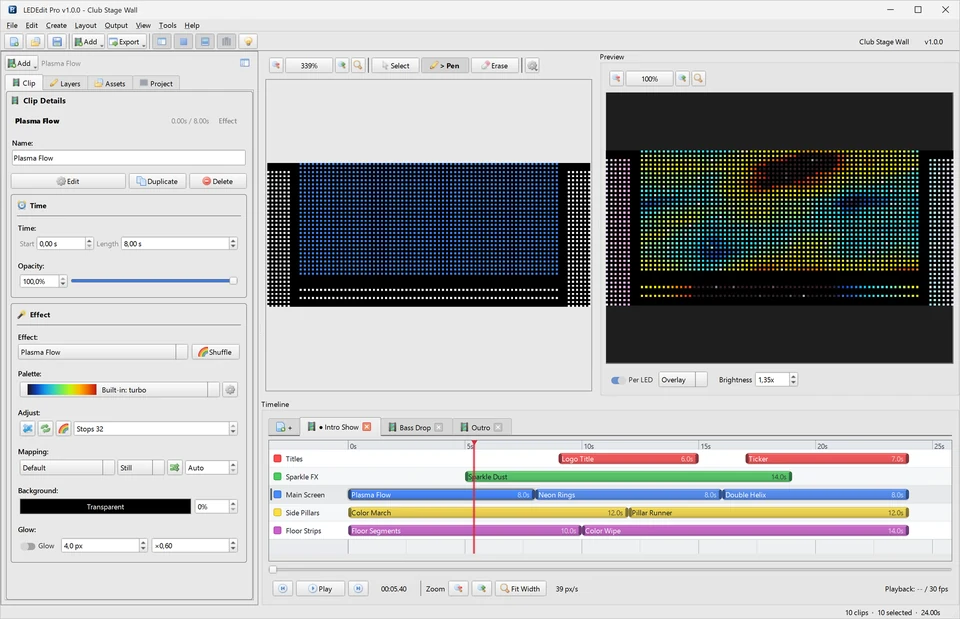
2. タイムラインでシーンを作る
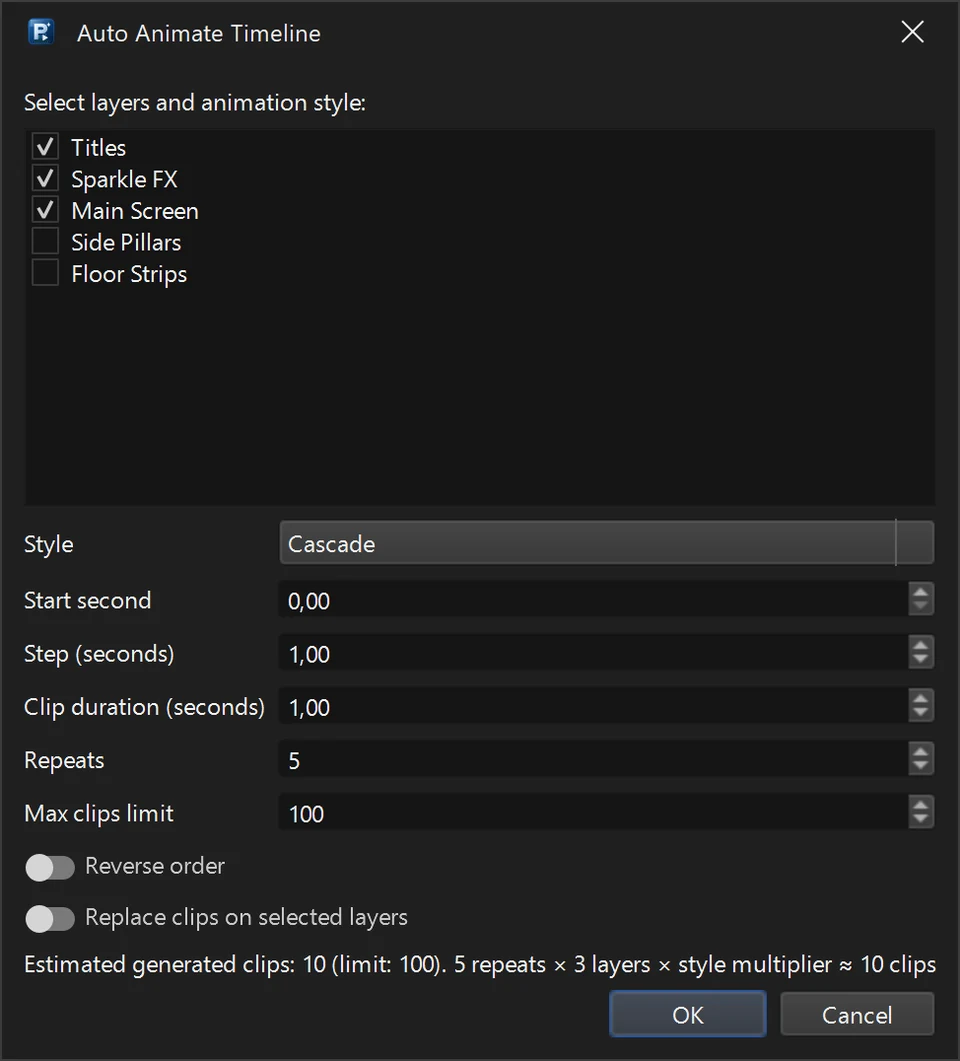
ショーの場面ごとにシーンを作り、レイヤーを重ねます。背景エフェクト、ロゴ・テキストのオーバーレイ、ストロボのアクセント。輝度にキーフレームを打てば意図的な転換になり、自動アニメーションで埋め草コンテンツを高速生成できます。
3. 再生をスケジュールする
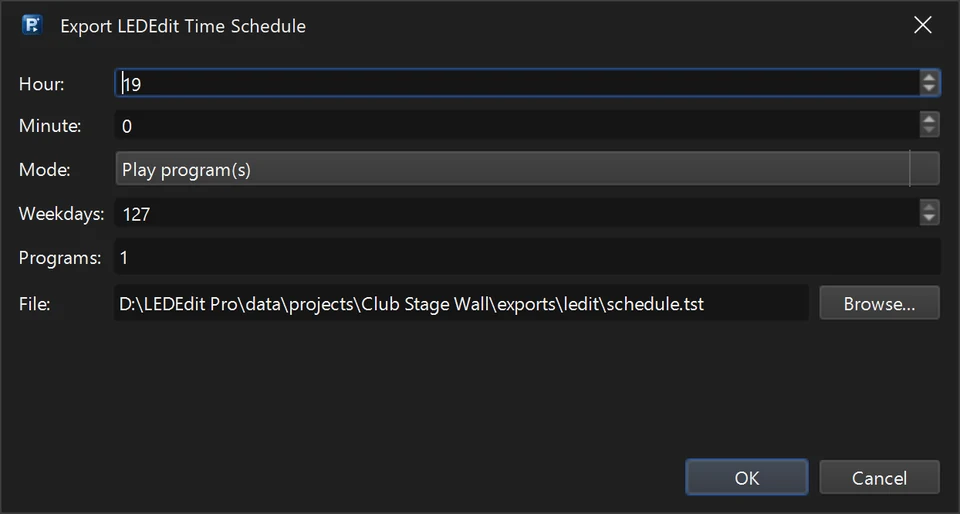
常設ではタイムスケジューラーが時刻でシーンを起動します。朝はオープニング、夜は全開、閉店後は静かなループ。一度設定すれば後はお任せです。
4. 全ピクセルをプレビューする
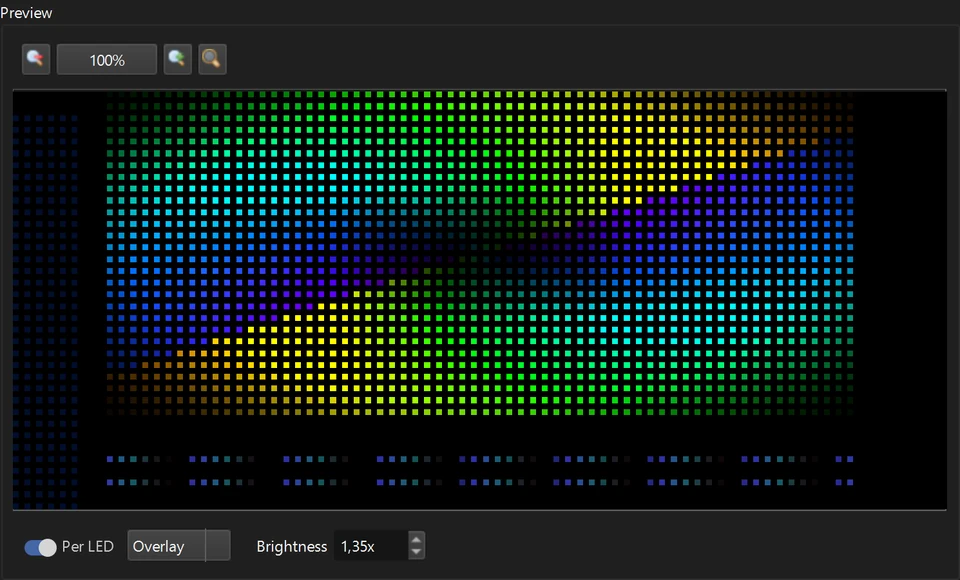
書き出し前にショー全体をライブ出力で通し確認します。色順(RGBとGRBの罠には誰もが一度はまります)、ゾーン境界、実視距離での文字の読みやすさをチェックしましょう。
5. .ledを書き出してSDにコピーする
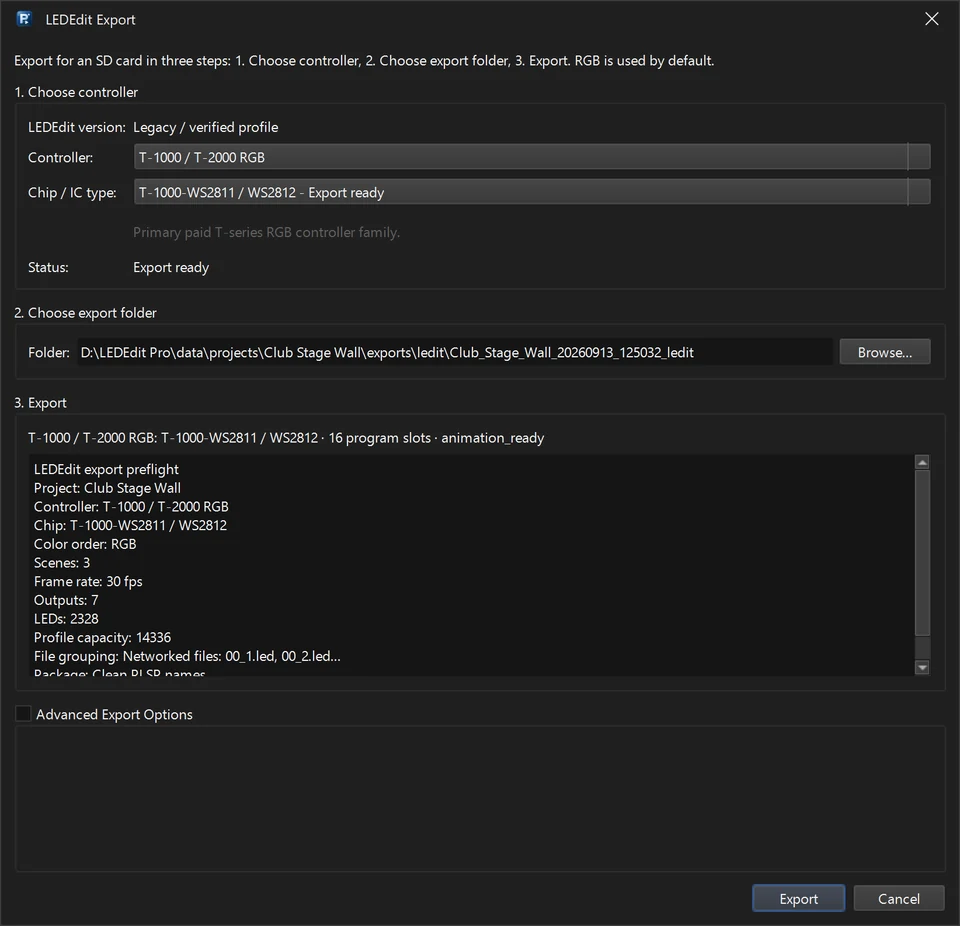
書き出しダイアログでコントローラーの系統を選び、.ledファイルを生成してSDカードのルートにコピーします。カードを挿して電源を入れれば、シーンが順に再生されます。
先に覚えたいキーボードショートカット
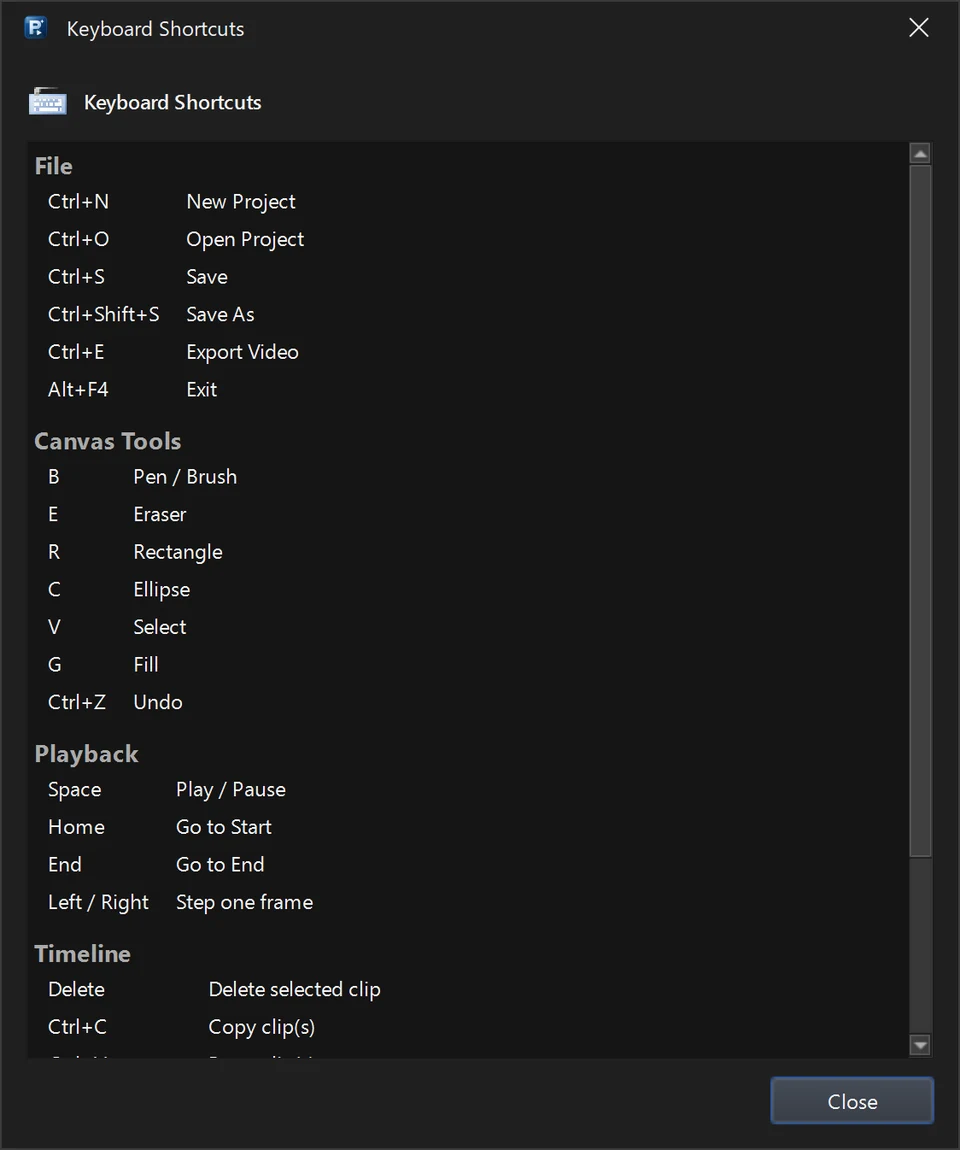
タイムラインが主戦場になるので、まず覚えましょう。プレビューの再生・停止、クリップ分割、コマ送り移動、シーン間ジャンプ。内蔵ショートカットマップで全一覧がワンキーで開きます。
トラブル対処クイックガイド
- **色がおかしい:**出力設定でRGB順を入れ替え、再書き出し。
- **映像がずれる:**マッパーの出力ごとのピクセル数を再確認。
- **ファイルが無視される:**FAT32形式と書き出し時の系統選択を確認。
- **高輝度でちらつく:**電源注入を確認。電力不足のLEDはソフトでは直りません。
詳しくはトラブルシューティングガイドやビデオチュートリアル集をご覧ください。
次のステップ
今夜のショーを高速に組み立てましょう。LEDEdit Pro 2026を入手し、空きシーンは1,850以上のLEDエフェクトパックで即充填できます。