LEDトラブルシューティングガイド:よくある不具合と解決方法 2024
2024年完全版LEDトラブルシューティングガイド!LEDのちらつき、コントローラーの不具合、ソフトウェアエラー、接続不良、ハードウェア故障をステップバイステップで解決。T-1000S、K-1000C、K-8000C、LEDEdit、Pixel LED Animator対応。
目次
LEDトラブルシューティングガイド 2024:よくある不具合と解決方法
LED設備では時に問題が発生しますが、ほとんどの不具合はシンプルな対処で解決できます。この2024年版完全ガイドでは、ハードウェア、ソフトウェア、プログラミングに関する最も一般的なLEDトラブルを、ステップバイステップの解決策とともに解説します。LEDのちらつき、コントローラーの故障、ソフトウェアのクラッシュなど、どんな問題でもここで解決策が見つかります。
迅速な問題診断ガイド
症状別トラブルシューティング
LEDがまったく点灯しない
考えられる原因:
- 電源ユニットの故障
- 電圧設定の誤り
- 接続の緩みや断線
- コントローラーの故障
迅速な対処:
- 電源の電圧と電流容量を確認する
- すべてのケーブル接続が確実か点検する
- 正常に動作するLEDでコントローラーをテストする
- 電圧が不適切なら電源を交換する
LEDがちらつく・ノイズが出る
考えられる原因:
- 電源の不安定
- データ信号への干渉
- タイミング設定の誤り
- コントローラーの過負荷
迅速な対処:
- ストリップは5メートルごとに電源注入を追加する
- データケーブルの長さと品質を確認する
- LED密度やエフェクトの複雑さを下げる
- データラインにはシールドケーブルを使用する
色が正しく表示されない
考えられる原因:
- 色順の誤り(RGBとGRBの取り違え)
- チップタイプの不一致
- ソフトウェアの色設定ミス
- LEDの経年劣化
迅速な対処:
- ソフトウェアでLEDチップタイプを確認する
- 色順設定を確認する
- シンプルな単色パターンでテストする
- 不良セクションを交換する
コントローラーが接続できない
考えられる原因:
- USBドライバーの不具合
- WiFi接続の問題
- ファームウェアバージョンの競合
- ハードウェア故障
迅速な対処:
- USBドライバーを再インストールする
- WiFi接続設定をリセットする
- ファームウェアを最新版に更新する
- 別のUSBポートやケーブルで試す
ハードウェアのトラブルシューティング
電源の問題
電源トラブルの症状
- LEDがランダムに暗くなる
- 完全に消える
- 部品が過熱する
- 明るさが不安定
電源のテスト方法
- 電圧測定
- テスターで出力電圧を測定する
- 負荷時の電圧安定性を確認する
- 動作中の電圧降下をチェックする
- 電流容量の確認
- 総消費電流を計算する
- 電源容量は必要量より20%余裕を持たせる
- 過負荷インジケーターを確認する
- 電源注入ポイント
- ストリップは5メートルごとに電源注入する
- 適切な太さのケーブル(18〜22 AWG)を使用する
- 注入電圧がLED要件と一致するか確認する
よくある電源トラブルの解決策
- 容量不足:より大容量の電源に交換する
- 電圧不安定:電圧レギュレーターやスタビライザーを追加する
- ケーブル抵抗:より短い、または太いケーブルを使用する
- アース不良:適切な接地を確保する
LEDストリップとパネルの問題
LEDの物理的損傷
見分け方:
- 個別のLEDが点灯しない
- 特定部分で色がずれる
- セクション全体が故障
- LEDチップに熱損傷がある
修理方法:
- 個別LEDの交換
- 損傷部分を切り取る
- 極性を合わせて交換用LEDをはんだ付けする
- 通電前に導通をテストする
- セクション交換
- 故障範囲を特定する
- 該当セグメント全体を交換する
- チップタイプの互換性を確認する
接続不良
よくある問題:
- はんだのクラック
- 接点の腐食
- コネクタピンの曲がり
- 配線の極性間違い
接続の修復:
- はんだ付けの補修
- 表面をきれいに清掃する
- フラックスと新しいはんだを適用する
- 温度管理されたはんだごて(300〜350℃)を使用する
- コネクターの問題
- イソプロピルアルコールで接点を清掃する
- 損傷したコネクターを交換する
- ピンの位置と挿入を確認する
コントローラーハードウェアの不具合
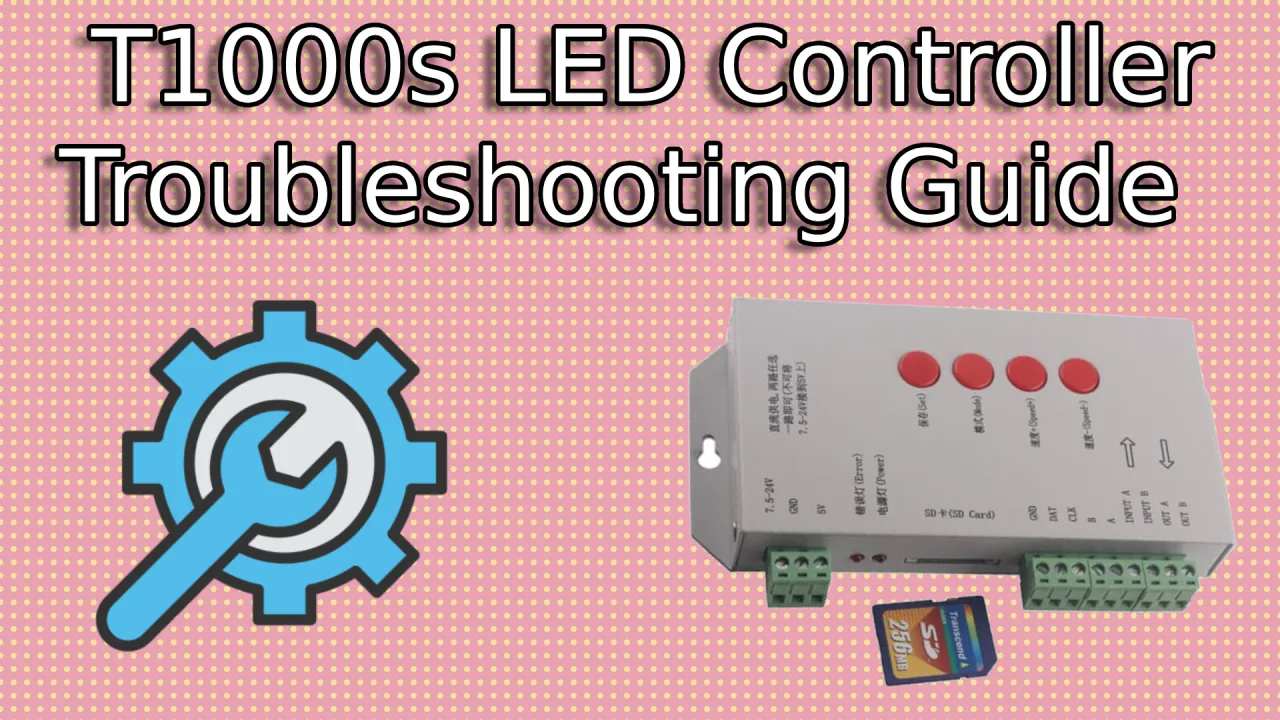
T-1000Sのトラブル
起動しない場合
- 電源LEDが点かない:電源接続とヒューズを確認する
- 反応なし:電源を入れ直してリセットする
- ファームウェア破損:USB経由でファームウェアを書き直す
データ送信の問題
- LEDが反応しない:データケーブルの接続を確認する
- 一部だけ表示される:データ信号の品質を確認する
- タイミングエラー:コントローラー設定をリセットする
K-1000C WiFiコントローラーの問題
WiFi接続不良
- 接続できない:アプリからネットワーク設定をリセットする
- 接続が不安定:ルーターに近づけるか中継器を使用する
- 認証失敗:WiFiのパスワードとセキュリティ方式を確認する
モバイルアプリの問題
- アプリが接続できない:アプリを最新版に更新する
- コントローラーが見つからない:コントローラーのネットワーク設定をリセットする
- 操作が遅延する:WiFiの電波強度を確認する
K-8000Cプロフェッショナル機の問題
ネットワークの問題
- Ethernet接続不良:ケーブルとスイッチ設定を確認する
- IP設定:固定IPの割り当てを確認する
- ファイアウォール:ネットワークセキュリティ設定を確認する
パフォーマンスの問題
- 反応が遅い:システムリソースと冷却を確認する
- メモリエラー:一時ファイルを削除して再起動する
- 同期ずれ:マスター/スレーブ設定を確認する
ソフトウェアのトラブルシューティング
LEDEditの不具合
インストール時の問題
よくあるエラー:
- ドライバーインストール失敗:管理者権限でインストーラーを実行する
- 互換性の問題:Windowsバージョンの対応を確認する
- ウイルス対策にブロックされる:LEDEdit関連ファイルを除外リストに追加する
インストールの修復:
- クリーンインストール
- 旧バージョンを完全にアンインストールする
- レジストリエントリをクリーンアップする
- 再インストール前にPCを再起動する
- ドライバー関連
- 公式サイトから最新ドライバーをダウンロードする
- 必要に応じて互換モードでインストールする
- デジタル署名を確認する
プログラミングエラー
エフェクトのアップロード失敗
- ファイルが大きすぎる:ファイルを圧縮または分割する
- 形式が非対応:対応形式に変換する
- メモリ不足:アップロード前にコントローラーのメモリをクリアする
設定の問題
- コントローラー種別の誤り:モデル選択を確認する
- LED設定の誤り:ピクセル数とチップタイプを再確認する
- タイミングの競合:タイミングパラメーターを初期値にリセットする
Pixel LED Animatorの問題
パフォーマンスの問題
レンダリングが遅い
- システムリソース:他のアプリを閉じる
- ハードウェアアクセラレーション:GPUアクセラレーションを有効にする
- プレビュー設定:プレビュー解像度を下げる
書き出し失敗
- ファイル形式の問題:対応する書き出し形式を選ぶ
- コーデックの問題:必要なビデオコーデックをインストールする
- 空き容量不足:十分なディスク空き容量を確保する
互換性の問題
ソフトウェアの競合
- ウイルス対策の干渉:Pixel LED Animatorを除外リストに追加する
- ドライバーの競合:グラフィックドライバーを更新する
- Windowsアップデート:システムの互換性を確認する
ソフトウェア共通の解決策
アップデート手順
- 現在のバージョンを確認:最新リリースと比較する
- 設定をバックアップ:現在の構成を保存する
- 公式からのみダウンロード:公式ソースから入手する
- クリーンインストール:旧バージョンを削除してから更新する
設定のリセット
- ソフトウェア設定:工場出荷時設定にリセットする
- コントローラー設定:ハードリセットを実行する
- ネットワーク設定:WiFi設定をクリアする
プログラミングとエフェクトの問題
エフェクト再生の不具合
タイミングの問題
エフェクトが速すぎる/遅すぎる
- フレームレート設定:ソフトウェアでFPSを調整する
- コントローラーの時計:システム時刻を同期する
- ファイル破損:エフェクトファイルを再書き出しする
同期の問題
- 複数コントローラーの同期:マスター/スレーブ構成を確認する
- ネットワーク遅延:レイテンシーと帯域を確認する
- 時計のずれ:NTP同期を導入する
画質の問題
色の不正確さ
- カラープロファイル:ディスプレイの色をキャリブレーションする
- LEDの劣化:経年劣化したLEDを交換する
- 温度の影響:熱による色ずれを考慮する
ちらつきやアーティファクト
- 電源の安定性:フィルタリング用コンデンサーを追加する
- 信号干渉:シールドケーブルを使用する
- PWM周波数:LEDのリフレッシュレートを調整する
ファイルとデータの問題
ファイル破損
復旧方法
- バックアップから復元:直近のバックアップから戻す
- ファイル修復:修復ユーティリティを使用する
- 再書き出し:ソースファイルから再作成する
形式の互換性
- 変換ツール:適切なファイルコンバーターを使用する
- コーデック対応:必要なコーデックをインストールする
- バージョン互換性:ソフトウェアバージョンを更新する
ネットワークと接続の問題
WiFi接続トラブル
電波強度の問題
- 電波が弱い:コントローラーをルーターに近づける
- 干渉:WiFiチャンネルを変更する
- 中継器:必要に応じてWiFiブースターを追加する
セキュリティ設定
- WPA設定:暗号化方式の互換性を確認する
- パスワードの問題:WiFi認証情報をリセットする
- MACフィルタリング:コントローラーを許可デバイスに追加する
Ethernetネットワークの問題
物理的な接続
- ケーブル品質:Cat5e以上のケーブルを使用する
- コネクター損傷:不良なRJ45コネクターを交換する
- スイッチ設定:ネットワークスイッチの設定を確認する
ネットワーク設定
- IPアドレスの競合:重複するIPを確認する
- サブネットマスク:ネットワーク構成を確認する
- ゲートウェイ設定:ルーター設定を確認する
リモートアクセスの問題
モバイルアプリの接続
- アプリの更新:最新バージョンを使用する
- デバイス互換性:対応するAndroid/iOSバージョンを確認する
- Bluetoothの問題:Bluetooth接続をリセットする
Webインターフェースへのアクセス
- ブラウザ互換性:対応ブラウザを使用する
- ファイアウォール設定:コントローラーのIPアドレスを許可する
- ポート設定:Webサーバーのポートを確認する
環境と設置に関する問題
温度関連のトラブル
過熱の問題
原因:
- 換気不足
- 周囲温度が高い
- 過剰な電流
- 放熱不良
解決策:
- 空気の流れを改善する
- 冷却ファンを追加する
- LED密度を下げる
- 耐熱部品を使用する
低温時の問題
症状:
- 明るさの低下
- 色ずれ
- 起動の遅延
- 部品の故障
予防策:
- 防水・防塵筐体を使用する
- ヒーターを追加する
- 耐寒仕様のLEDを選定する
- 温度管理を実装する
環境干渉
電磁干渉(EMI)
発生源:
- 近くの電力線
- 無線機器
- 電動モーター
- 蛍光灯
対策:
- シールドケーブルを使用する
- フェライトコアを取り付ける
- 干渉源から距離を取る
- すべての機器を適切に接地する
光害
問題:
- 周囲光によるかすみ
- コントラスト低下
- 色の見え方の変化
解決策:
- LEDの輝度を上げる
- 視野角を改善する
- 反射防止コーティングを使用する
- 設置場所を最適化する
高度な診断ツール
ハードウェアテスト機器
テスターの使い方
- 電圧テスト:電源出力を確認する
- 導通テスト:ケーブル接続を確認する
- 抵抗測定:LEDや部品の値をテストする
- 消費電流:消費電力を監視する
オシロスコープの活用
- 信号解析:データ信号の品質を確認する
- タイミング検証:信号タイミングを測定する
- ノイズ検出:干渉源を特定する
- 波形解析:信号品質を確認する
ソフトウェア診断ツール
LEDEditの診断機能
- コントローラー通信:USB/WiFiリンクをテストする
- LEDテスト:ピクセル単位の検証
- パフォーマンス監視:リアルタイムのステータス表示
- エラーログ:詳細な問題追跡
システム監視ツール
- ネットワークアナライザー:WiFi電波強度を測定する
- パフォーマンスモニター:システムリソースを追跡する
- 温度センサー:発熱を監視する
- 電源品質メーター:電気的パラメーターを測定する
予防保守
定期メンテナンススケジュール
毎日の点検
- 目視で明らかな問題がないか確認する
- 基本動作をテストする
- 手の届く範囲のほこりを除去する
- 電源とデータ接続を確認する
毎週のメンテナンス
- 詳細な目視点検
- パフォーマンスの検証
- ソフトウェア更新の確認
- 現在の設定をバックアップする
毎月のメンテナンス
- 徹底的な清掃
- 部品のテスト
- キャリブレーションの検証
- ドキュメントの更新
長期的なケア
部品の寿命
- LED寿命:通常50,000〜100,000時間
- コントローラー寿命:適切なケアで5〜10年
- 電源:使用状況により3〜5年
- ケーブル:適切に維持すれば5〜10年
アップグレード計画
- 技術の進歩を監視する
- 部品交換スケジュールを計画する
- 将来のアップグレードの予算を確保する
- 互換性要件を維持する
プロフェッショナルサポート
メーカーサポート
公式サポート窓口
- 技術文書:ユーザーマニュアルとガイド
- ファームウェア更新:最新ソフトウェアリリース
- 保証サービス:修理と交換オプション
- トレーニング資料:プロフェッショナル育成教材
コミュニティリソース
- ユーザーフォーラム:仲間同士のサポートと問題解決
- オンラインコミュニティ:LED愛好家グループ
- SNS:リアルタイムのサポートチャンネル
- ビデオチュートリアル:視覚的なトラブルシューティングガイド
プロフェッショナルサービス
サービスオプション
- オンサイトサポート:現地技術者の支援
- リモート診断:オンライントラブルシューティングセッション
- 保守契約:定期的なサービス契約
- トレーニングプログラム:プロフェッショナル育成コース
よくあるLEDプロジェクトの失敗
設計段階のミス
計画ミス
- 電源計算不足:必要電流の過小評価
- ケーブル計画の不備:不適切な線径と配線
- 設置場所の選定ミス:環境要因の無視
- 予算の制約:品質の低い部品でコスト削減
仕様ミス
- LEDタイプの誤り:チップタイプと要件の不一致
- 輝度不足:用途に対してニット数が不足
- 視野角の問題:想定位置からの視認性不良
- メンテナンスアクセス:保守・修理が困難な設計
設置段階の問題
ハードウェアの問題
- 不適切な取り付け:不安定または損傷を与える設置方法
- ケーブルマネジメント:配線の取り回しと保護の不備
- 接地の問題:アース接続の欠如や不十分さ
- 換気の問題:エアフロー不良による過熱
設定ミス
- 設定の誤り:コントローラーやソフトウェアのパラメーター間違い
- タイミングの問題:コンポーネント間の同期不良
- ネットワーク設定:WiFiやEthernetの不適切な構成
- セキュリティの問題:弱いパスワードや開放されたアクセスポイント
システムの将来対策
技術の進化
常に最新を保つ
- 定期的な更新:ソフトウェアとファームウェアを最新に保つ
- ハードウェア監視:コンポーネントのパフォーマンスを追跡する
- バックアップ戦略:現在の構成のバックアップを維持する
- ドキュメント管理:詳細なシステム記録を保持する
結論:LEDトラブルシューティングを極める
LEDのトラブルシューティングには、体系的なアプローチとハードウェア・ソフトウェア両方の理解が必要です。この包括的なガイドに従えば、ほとんどのLED問題を効率的に診断し修正できます。
予防は治療に勝ることを忘れないでください。定期的なメンテナンス、適切な設置、品質の高い部品が将来のトラブルを最小限に抑えます。問題が発生した際は、このガイドを最初のリソースとして迅速かつ効果的な解決に役立ててください。
まだLEDの問題が解決しませんか? 詳しいLEDコントローラーガイドやLEDソフトウェアチュートリアルで、より具体的なトラブルシューティングのヘルプをご確認ください。