T1000s LED コントローラー:インストールと使用の完全ガイド
T1000s LED コントローラーのインストールと使用に関する正確なガイド。リモコンなし、音楽機能なし、事実のみ。
目次
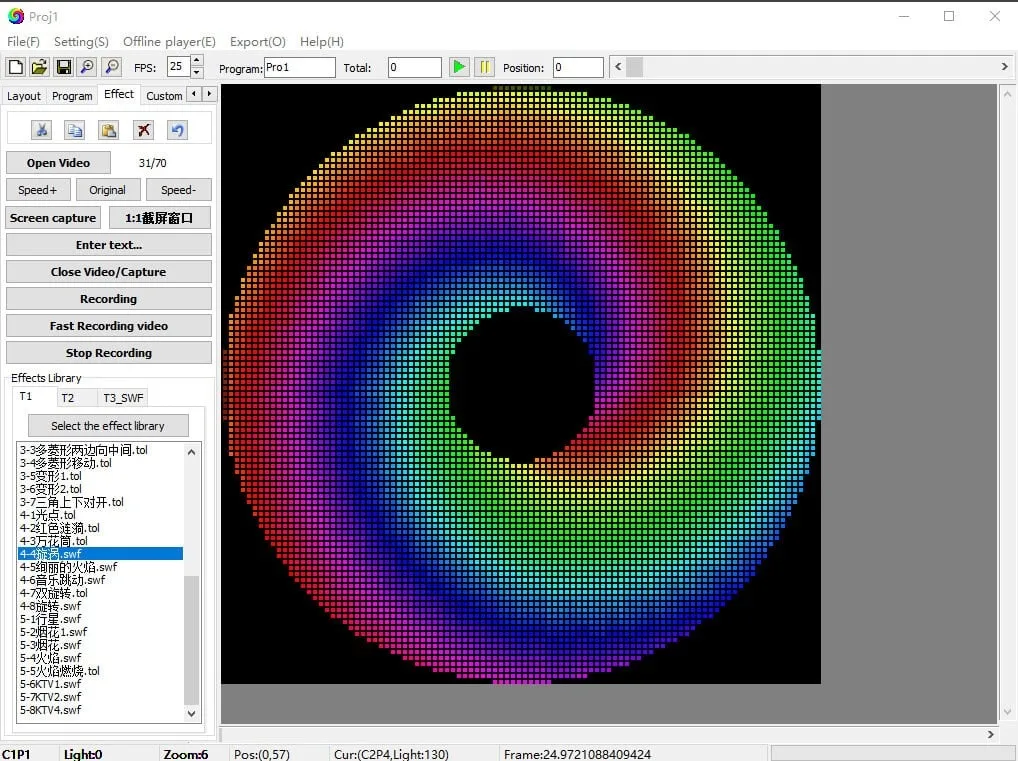
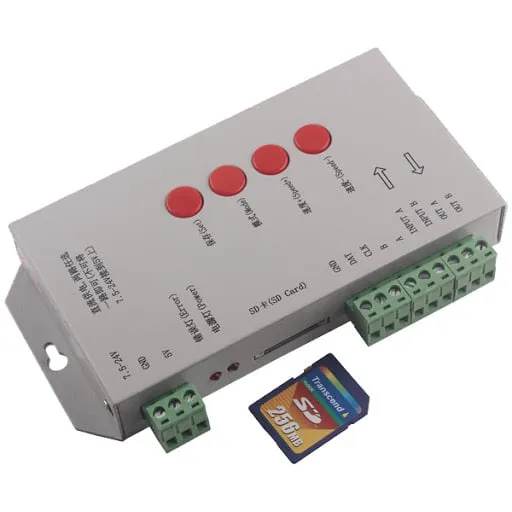
LEDEdit は、T1000S ピクセルコントローラーと連携してカスタム LED エフェクトを作成する無料の LED アニメーションソフトウェアです。 LEDEdit を T1000S で設定するには、次の 5 つのステップを実行します:1) USB で T1000S を PC に接続するか、プログラム済みの SD カードを挿入する、2) LEDEdit を開き、LED の種類と数を選択する、3) COM ポートを設定するか SD カードに書き出す、4) 内蔵ツールでエフェクトを読み込むか作成する、5) SWF または AVI ファイルに書き出すか SD カードに転送する。T1000S は最大 8,192 ピクセルに対応し、WS2812B、SK6812、WS2811 を含む複数の LED タイプに対応します。5V〜24V DC で動作し、チャンネルあたり最大 6A の出力を提供します。
T1000s は、カスタム照明設置のために設計された LED テープ用プロフェッショナルコントローラーです。本ガイドでは、正しいインストールと使用のための正確な情報を提供します。
同梱内容
- T1000s コントロールユニット
- 電源
- 取り付け金具
- 取扱説明書
技術仕様
- 入力: 5V-24V DC
- 出力: 5V/12V/24V(調整可能)
- 最大電流: 8A
- WS2812B および類似の LED テープと互換性
- SD カードによる制御
基本接続
- 電源をコントローラーに接続します
- LED テープを出力に接続します
- アニメーションを保存した SD カードを挿入します
- 電源を入れます
一般的な問題のトラブルシューティング
電源が入らない
- 電源接続を確認します
- 入力電圧を確認します
- スイッチが正しい位置にあることを確認します
LED テープが点灯しない
- 接続の極性を確認します
- LED テープが破損していないか確認します
- 出力電圧が LED テープの要件を満たしていることを確認します
アニメーションが再生されない
- SD カードを FAT32 でフォーマットします
- ファイルが正しいフォルダーにあることを確認します
- 別の SD カードで試します
LEDEdit でのプログラミング
必要なもの
- Windows PC
- LEDEdit ソフトウェア(互換バージョン)
- micro SD カード(FAT32 でフォーマット済み)
プロのヒント: すぐに使えるエフェクトをお探しですか? LEDEdit 用の 1,850 以上のプロフェッショナルエフェクトを含む LED エフェクトパック をご覧ください。
基本プログラミングの手順
- LEDEdit をコンピューターにインストールします
- LED アニメーションを作成またはインポートします
- T1000s コントローラー用に設定します
- SD カードに書き出します
- SD カードをコントローラーに挿入します
動作モード
SD カードモード
- SD カードに保存されたアニメーションを読み取ります
- 複数のアニメーションファイルをサポート
- 自動ループ再生
メンテナンス
- コントローラーを乾燥した換気の良い場所に保管します
- 接続を定期的に確認します
- 通気口のほこりを掃除します
- ファームウェアの更新が利用可能になったら更新します
LED プロジェクトを次のレベルへ
プロフェッショナル品質のエフェクトとアニメーションをお探しですか? 以下を含む LED エフェクトパック をご覧ください:
- 100 以上のプリセットアニメーション
- LEDEdit への簡単なインポート
- カスタマイズ可能なカラースキーム
- 新しいエフェクトによる定期的な更新
技術サポート
技術的なサポートについては、公式ドキュメントを参照するか、コントローラーのシリアル番号を添えてテクニカルサポートにお問い合わせください。