Guide d'installation LEDEdit Pro 2026 : du plan à la lecture T-1000S
Installation LEDEdit Pro 2026 étape par étape : cartographiez vos LED, construisez des scènes, prévisualisez chaque pixel et exportez en .led pour T-1000S et K-1000C.
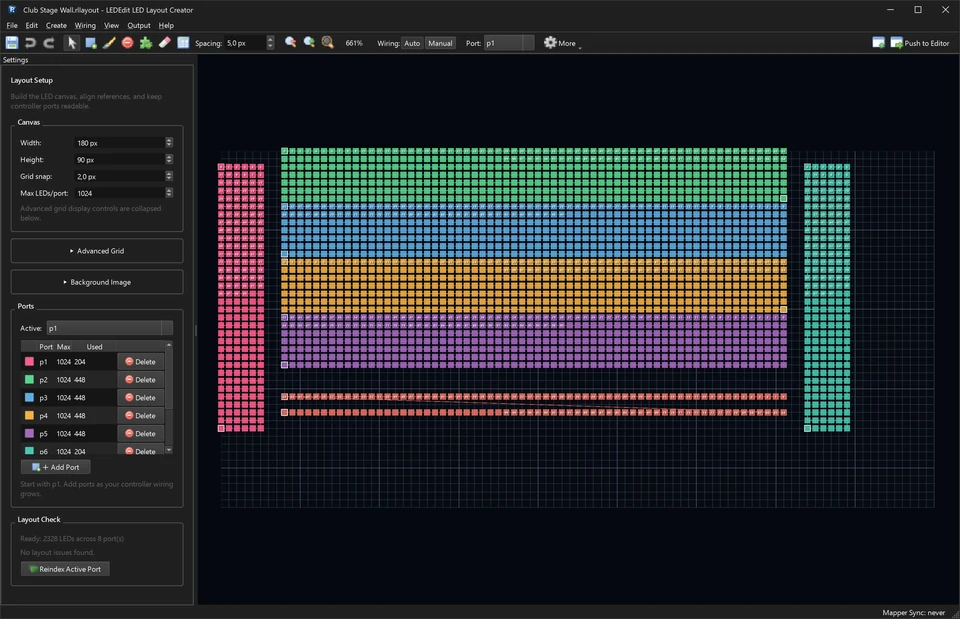
Table of Contents
Configurer LEDEdit Pro 2026 pour un T-1000S prend cinq étapes : cartographier votre layout, construire des scènes sur la timeline, planifier la lecture, prévisualiser chaque pixel, puis exporter le fichier .led sur carte SD. Ce guide détaille chaque étape pour que votre premier show tourne le soir même de l’installation.
Nouveau dans l’éditeur ? Lisez d’abord notre présentation de LEDEdit Pro 2026, puis revenez ici pour le flux pratique.
Ce qu’il vous faut
- PC Windows 10/11 avec LEDEdit Pro 2026 installé
- Contrôleur T-1000S, K-1000C ou autre modèle pris en charge (vérifiez votre modèle)
- Carte SD formatée en FAT32
- Votre plan d’installation — idéalement un fichier DXF, sinon le nombre de LED par zone
1. Cartographiez votre layout
Ouvrez le cartographe de layout et importez votre plan DXF. Assignez chaque luminaire à sa sortie contrôleur et sa plage de pixels, puis masquez le canevas pour que la prévisualisation corresponde à la réalité physique.
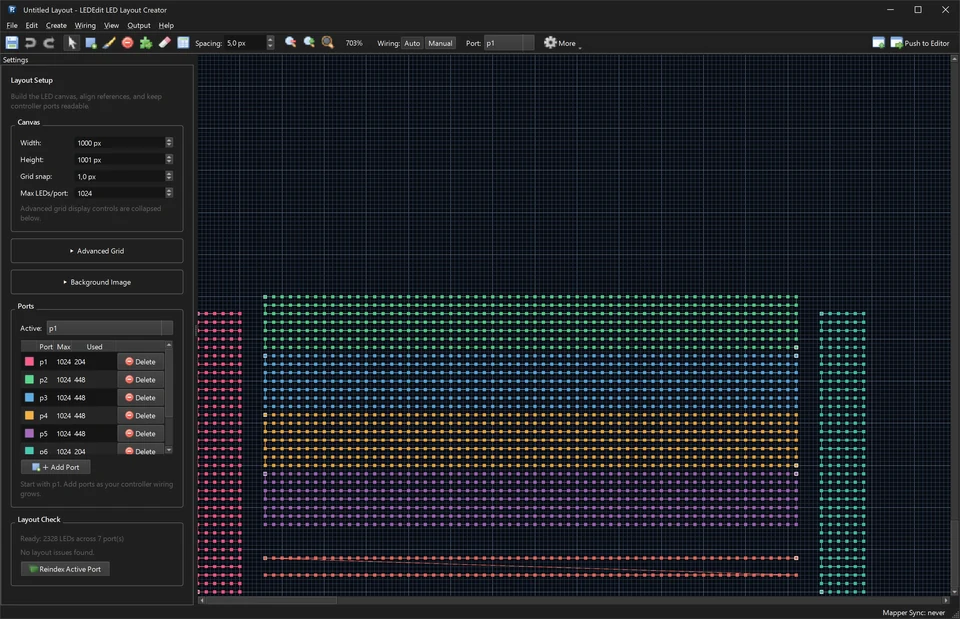
Astuce pro : pas de fichier DXF ? Dessinez les zones manuellement avec le nombre exact de pixels. Des comptes exacts comptent plus qu’un beau dessin — chaque erreur de dix pixels se voit sur le mur.
Si votre choix de contrôleur est encore ouvert, nos guides T-1000S et K-1000C couvrent câblage et specs par modèle.
2. Construisez des scènes sur la timeline
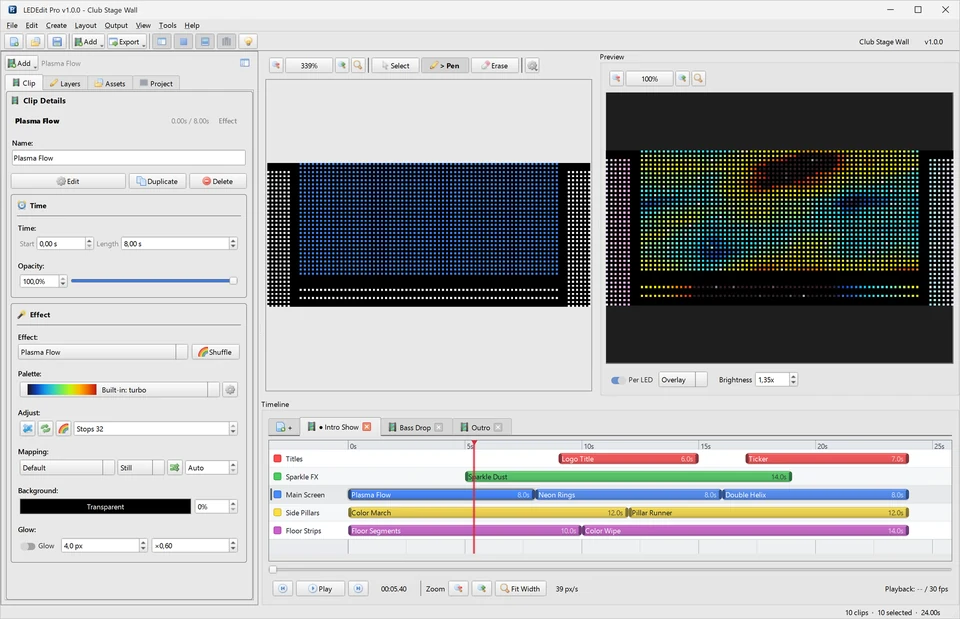
Créez une scène par moment de votre show et empilez les calques : effet de fond, logo ou texte superposé, accents stroboscopiques. Animez l’intensité par images-clés pour des transitions intentionnelles, et utilisez l’animation automatique pour générer vite du contenu de remplissage.
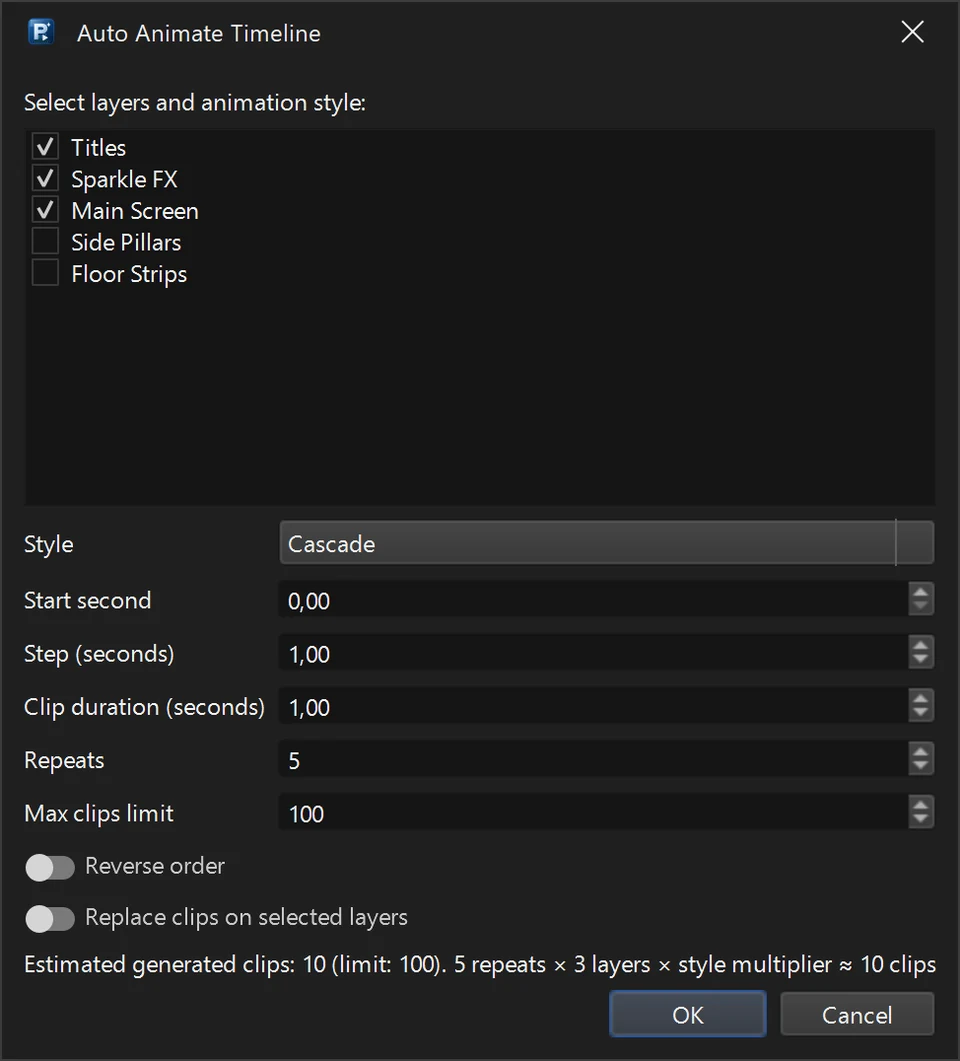
3. Planifiez la lecture
Pour les installations permanentes, le planificateur horaire déclenche les scènes à l’horloge — animations d’ouverture le matin, pleine puissance le soir, boucles calmes après fermeture. Réglez une fois et n’y pensez plus.
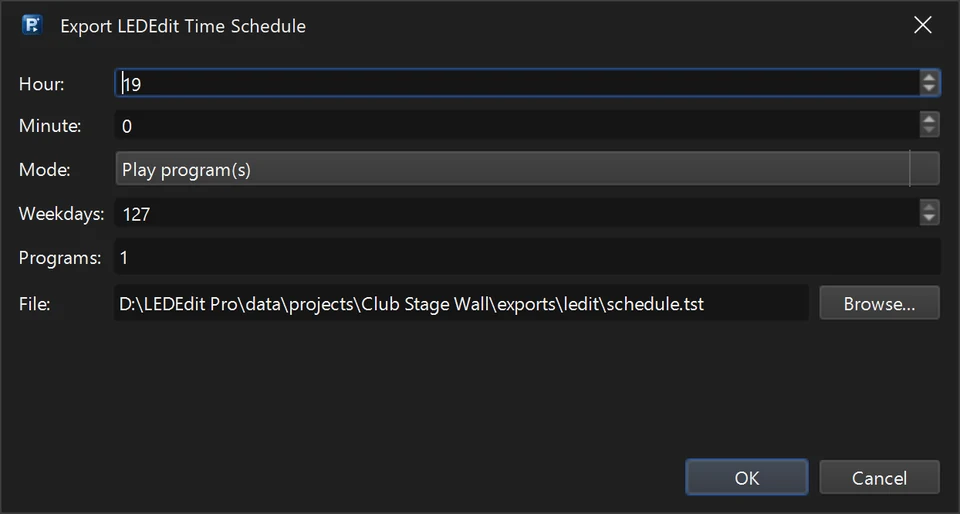
4. Prévisualisez chaque pixel
Avant d’exporter, jouez tout le show en sortie live. Vérifiez l’ordre des couleurs (le RGB vs GRB piège tout le monde une fois), les frontières de zones et la lisibilité des textes à distance réelle.
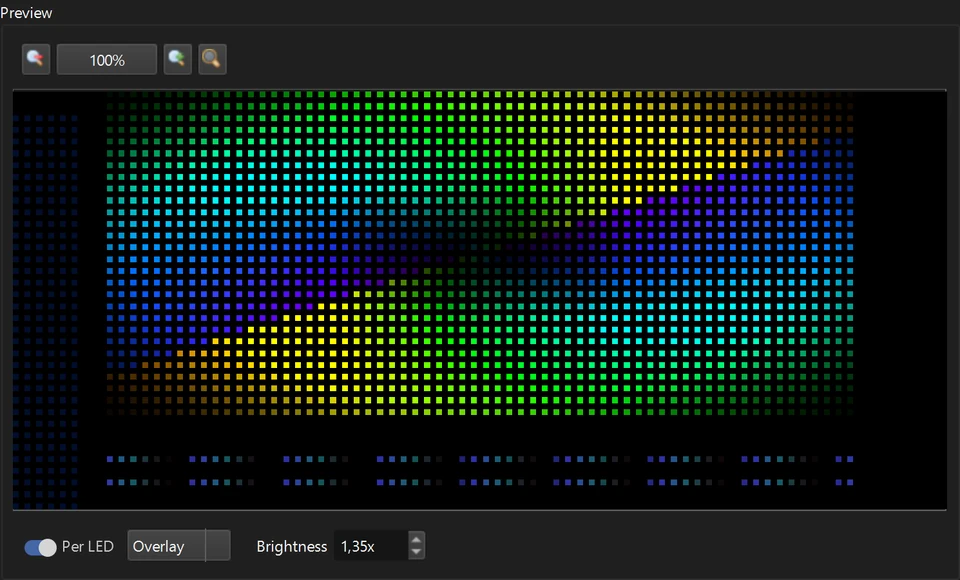
5. Exportez en .led et copiez sur SD
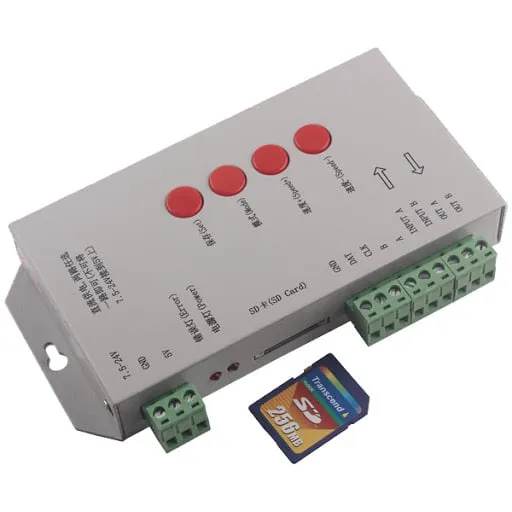
Choisissez votre famille de contrôleurs dans le dialogue d’export, écrivez le fichier .led et copiez-le à la racine de la carte SD. Insérez la carte, alimentez le contrôleur, et vos scènes jouent dans l’ordre.
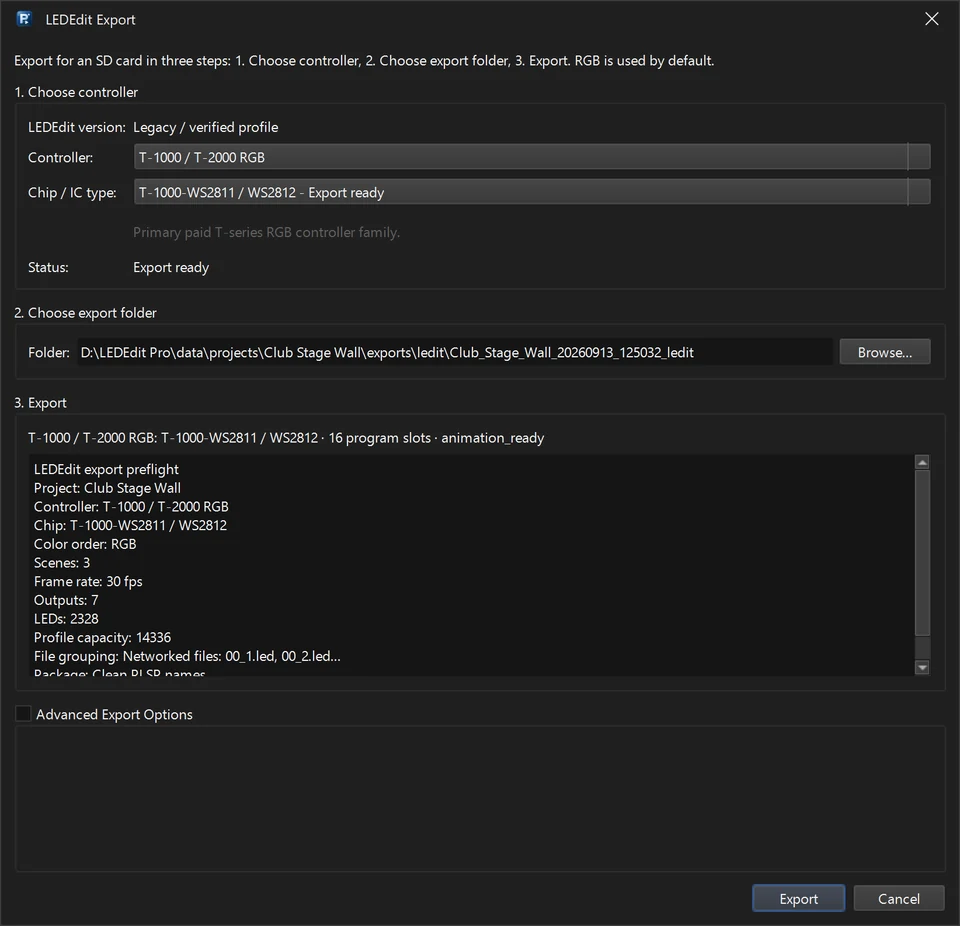
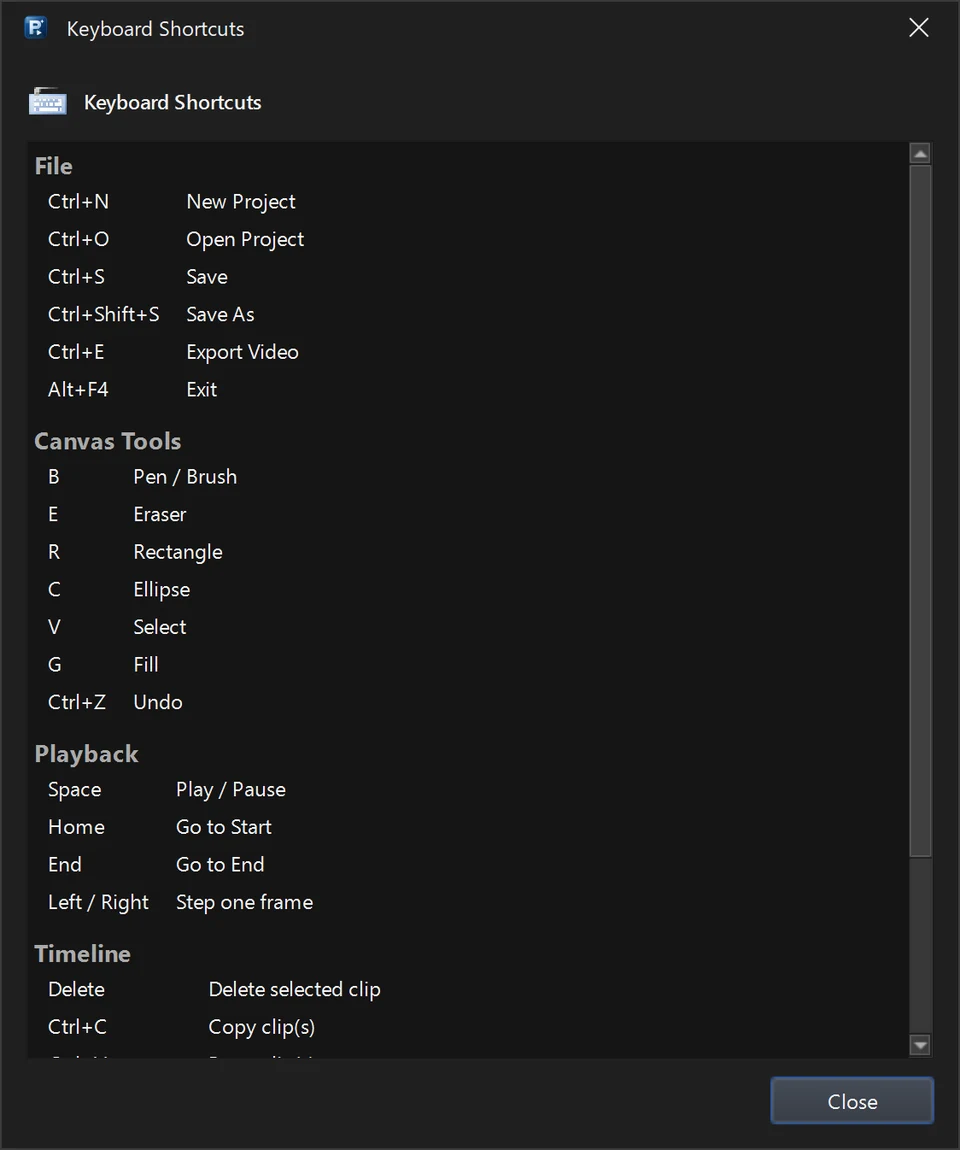
Raccourcis clavier à apprendre en premier
Vous vivrez sur la timeline, alors apprenez vite : lecture/pause de l’aperçu, couper un clip, déplacer la sélection image par image, sauter entre scènes. La carte des raccourcis intégrée garde la liste complète à une touche.
Dépannage express
- Mauvaises couleurs : inversez l’ordre RGB dans les réglages de sortie, puis réexportez.
- Image décalée : revérifiez les comptes de pixels par sortie dans le cartographe.
- Le contrôleur ignore le fichier : confirmez le formatage FAT32 et la bonne famille de contrôleurs à l’export.
- Scintillement à forte luminosité : vérifiez l’injection de puissance — un export logiciel ne répare pas des LED affamées.
Pour aller plus loin, parcourez nos guides de dépannage ou la bibliothèque de tutoriels vidéo.
Prochaines étapes
Montez le show de ce soir plus vite : obtenez LEDEdit Pro 2026, et remplissez les scènes vides instantanément avec notre pack de 1 850+ effets LED.