Effets SWF pour LEDEdit — Où Trouver et Télécharger des Animations LED Gratuites
Trouvez des effets SWF pour LEDEdit 2014, 2020, 2024 et 2025/26. Téléchargez des animations LED gratuites au format SWF pour les contrôleurs WS2812B, T-1000S et K-1000C. Plus de 1 850 effets disponibles.
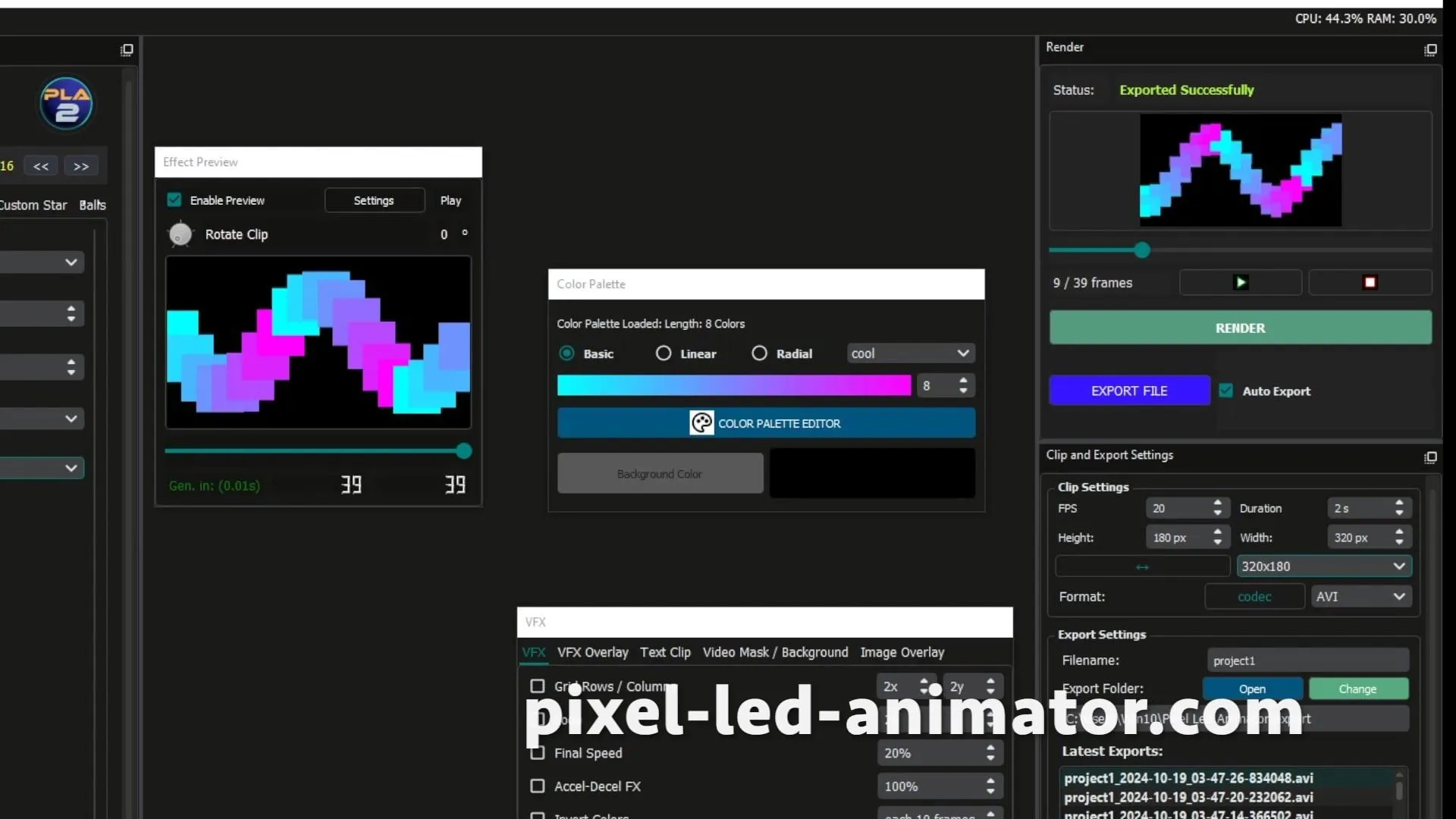
Table of Contents
Les effets SWF sont le format d’‘animation principal utilisé avec le logiciel de contrôle LED LEDEdit. Les fichiers SWF (Shockwave Flash) contiennent des animations vectorielles que LEDEdit convertit en données de couleur pour les rubans LED à pixels et les contrôleurs comme le T-1000S, le K-1000C et le WS2812B. Vous pouvez télécharger des packs d’’effets SWF prêts à l’’emploi ou créer les vôtres avec Flash/Adobe Animate ou Pixel LED Animator.
Que Sont les Effets SWF ?
Les fichiers SWF (Small Web Format) sont des fichiers d’‘animation légers qui contiennent des graphiques vectoriels, des couleurs et des données de mouvement. LEDEdit lit ces fichiers et mappe les images de l’‘animation à la disposition de votre ruban LED, créant des light shows en temps réel.
Pourquoi le SWF pour les LEDs ?
- Petite taille — Vectoriel, une animation complexe peut ne peser que 50-200 Ko
- Évolutif — Fonctionne avec n’‘importe quelle résolution de ruban LED (de 8×8 à plus de 1000 LEDs)
- Facile à créer — Des outils d’‘animation simples peuvent exporter en SWF
- Large compatibilité — Fonctionne avec LEDEdit 2014, 2020, 2024, 2025/26, Jinx! et Glediator
Télécharger des Packs d’‘Effets SWF
Packs d’‘Effets Gratuits
| Pack | Effets | Format | Prix | Lien |
|---|---|---|---|---|
| Pack d’‘Effets LED Edit | 1 850+ | SWF + AVI | €35 | Télécharger le Pack |
| Pack d’‘Effets Basique | 3 900+ | SWF | Gratuit | Télécharger |
| Pack Emoji | 7 000+ | SWF | Gratuit | Télécharger |
Où Trouver Plus d’‘Effets SWF
- Bibliothèque intégrée de LED Edit — LEDEdit 2014+ est livré avec une bibliothèque d’’effets SWF de base
- Nos packs d’’effets — plus de 1 850 animations professionnelles prêtes à l’’emploi
- Archives d’‘animations Flash — De nombreuses animations Flash peuvent être converties en SWF pour un usage LED
- Pixel LED Animator — Créez des effets SWF personnalisés avec des outils d’‘animation par images clés
- Forums communautaires — Les communautés de passionnés de LED partagent des fichiers SWF personnalisés
Comment Importer des Effets SWF dans LEDEdit
Étape 1 : Ouvrez LEDEdit
Ouvrez votre logiciel LEDEdit (2014, 2020, 2024 ou 2025/26).
Étape 2 : Créez un Nouveau Projet
Allez dans Fichier → Nouveau Projet et sélectionnez votre type de contrôleur LED (T-1000S, K-1000C, etc.).
Étape 3 : Importez les Effets SWF
- Allez dans Effet → Importer l’‘Effet ou appuyez sur le bouton d’‘importation
- Naviguez jusqu’‘à votre fichier
.swf - Sélectionnez le fichier SWF et cliquez sur Ouvrir
- L’’effet apparaîtra dans votre bibliothèque d’’effets
Étape 4 : Appliquez l’‘Effet
- Sélectionnez l’’effet importé dans la bibliothèque
- Cliquez sur Lecture pour prévisualiser
- Cliquez sur Enregistrer pour sauvegarder l’‘animation sur la carte SD de votre contrôleur
Étape 5 : Configurez la Disposition LED
Assurez-vous que votre disposition LED (nombre de LEDs, lignes, colonnes) correspond à la résolution prévue de l’’effet. La plupart des effets SWF fonctionnent mieux avec des dispositions spécifiques (par ex. 16×16, 32×32 ou rubans linéaires).
Créez Vos Propres Effets SWF
Outils pour Créer des Effets LED SWF
| Outil | Plateforme | Difficulté | Coût |
|---|---|---|---|
| Adobe Animate | Windows/Mac | Moyenne | $20/mois |
| Jasc Animation Shop | Windows | Facile | Gratuit (abandonné) |
| Pixel LED Animator | Windows | Facile | Gratuit |
| FFDSHOW + VirtualDub | Windows | Difficile | Gratuit |
Flux de Travail de Base
- Concevez l’‘animation dans l’‘outil choisi (la taille du canvas doit correspondre à votre disposition LED)
- Exportez en SWF — Utilisez l’‘option d’’export SWF
- Importez dans LEDEdit — Suivez les étapes d’‘importation ci-dessus
- Testez sur le matériel — Prévisualisez sur votre vrai ruban LED avant de graver sur la carte SD
Conseils pour de Bons Effets LED SWF
- Adaptez la résolution — Concevez au nombre exact de pixels de votre layout LED (par ex. 16×16 = 256 pixels)
- Utilisez des couleurs vives — Les rubans LED rendent mieux avec des couleurs saturées et contrastées
- Gardez la fluidité — 12-24 FPS fonctionne bien pour les animations LED
- Testez à petite échelle — Prévisualisez dans LEDEdit à faible luminosité avant l’’export final
- Optimisez la taille — Un SWF vectoriel devrait rester sous 200 Ko par effet
Contrôleurs Compatibles
Les effets SWF fonctionnent avec tout contrôleur compatible LEDEdit :
| Contrôleur | LEDs Max | Carte SD | Support SWF |
|---|---|---|---|
| T-1000S | 8 192 | Oui | Complet |
| K-1000C | 8 192 | Oui | Complet |
| K-8000C | 8 192 | Oui | Complet |
| T-8000A | 8 192 | Oui | Complet |
| T-4000 | 4 096 | Oui | Complet |
Effets SWF vs AVI — Lequel est Meilleur ?
| Fonctionnalité | Effets SWF | Effets AVI |
|---|---|---|
| Taille de fichier | Petite (50-200 Ko) | Grande (1-50 Mo) |
| Qualité | Vectorielle, nette | Raster, détaillée |
| Idéal pour | Motifs, géométrique, texte | Réaliste, photographique |
| Vitesse d’‘importation | Rapide | Plus lente |
| Compatibilité | Toutes les versions LEDEdit | Toutes les versions LEDEdit |
Recommandation : Utilisez le SWF pour les motifs géométriques, le texte et les animations simples. Utilisez l’‘AVI pour les effets réalistes, le contenu vidéo et les visuels complexes.
Articles Liés
- Tutoriel Effets LED Edit — Comment Importer des Fichiers SWF et AVI →
- Guide de Création d’‘Effets LED — Effets Professionnels SWF et AVI →
- Galerie de 100 Animations LED Professionnelles →
Prêt à commencer ? Téléchargez notre Pack d’‘Effets LED Edit avec plus de 1 850 animations SWF et AVI — utilisez le code LED20 pour 20% de réduction.