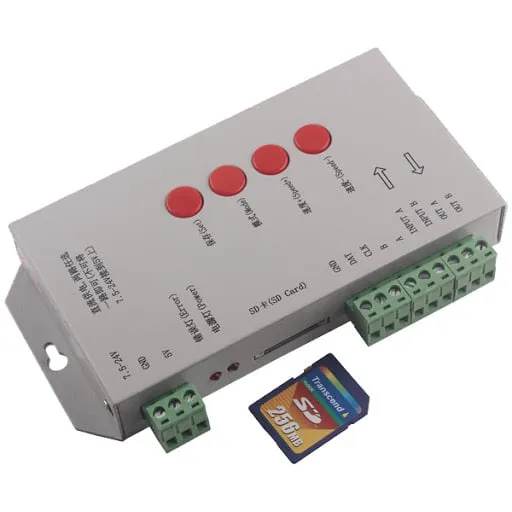
Controlador LED T1000s: Guía de Programación con Tarjeta SD
Guía completa para programar efectos LED para el controlador T1000s usando tarjeta SD y LEDEdit.
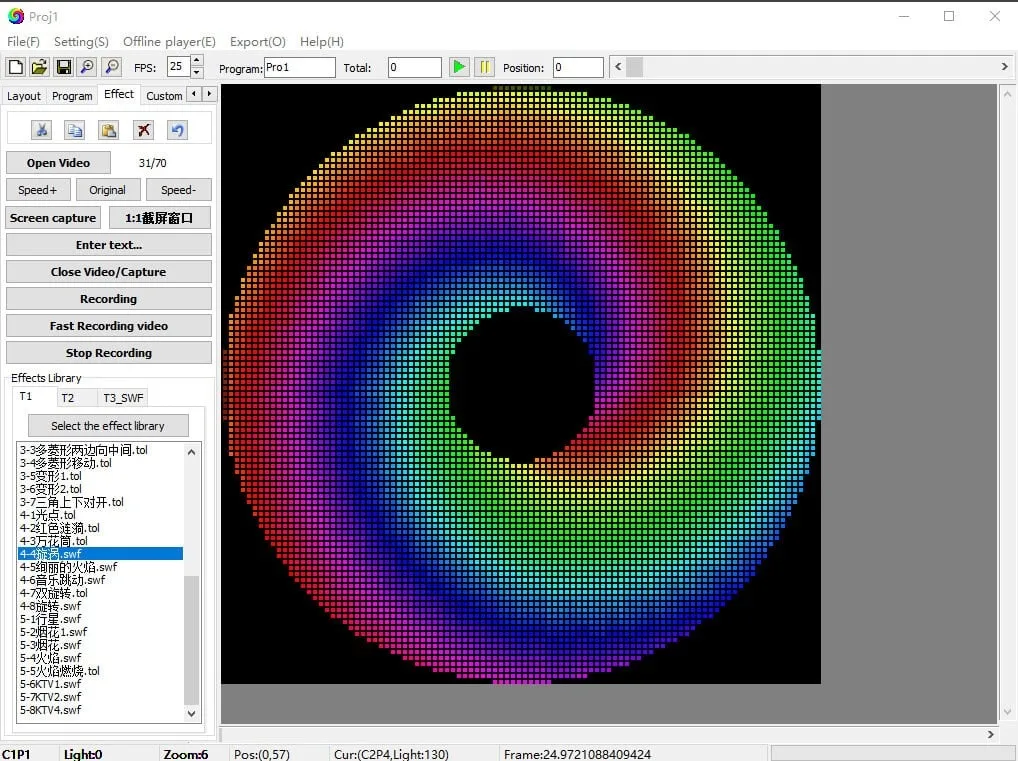
Table of Contents
Programar efectos LED para el controlador T1000S implica crear fotogramas de animación en LEDEdit, configurar la cantidad y el tipo de LED, y exportar los efectos como archivos SWF o AVI. El flujo de trabajo básico es: abrir LEDEdit, crear un nuevo proyecto que coincida con la configuración de LED, usar los generadores de efectos integrados o dibujar fotogramas personalizados, previsualizar en tiempo real y exportar a una tarjeta micro SD formateada como FAT32. Los paquetes de efectos predefinidos con miles de animaciones listas para usar pueden ahorrar horas de programación manual.
Esta guía explica cómo programar efectos LED personalizados para el controlador T1000s usando LEDEdit y una tarjeta SD. Este controlador no incluye mandos a distancia ni funciones de música.
Requisitos Previos
Hardware Necesario
- Controlador LED T1000s
- Tira LED compatible
- Fuente de alimentación (5V-24V, mínimo 2A)
- Tarjeta micro SD (hasta 32GB, formateada en FAT32)
- Lector de tarjetas SD
Software Necesario
- PC con Windows
- Software LEDEdit (última versión)
- Formateador de tarjetas SD (si es necesario)
Consejo Profesional: Para capacidades avanzadas de animación, prueba VJ Loop Studio - el compañero perfecto para controladores T1000s. Crea bucles perfectos y efectos visuales de calidad profesional con nuestro editor de línea de tiempo intuitivo y extensa biblioteca de efectos.
Configuración del Espacio de Trabajo
1. Instalar LEDEdit
- Descarga la última versión de LEDEdit
- Ejecuta el instalador como administrador
- Sigue las instrucciones en pantalla
- Reinicia tu computadora si se te solicita
2. Preparar la Tarjeta SD
- Inserta la tarjeta SD en tu computadora
- Crea una carpeta llamada “T1000S” (en mayúsculas)
- Formatea la tarjeta a FAT32 si es necesario
Creando Efectos con LEDEdit
1. Configuración Inicial
- Abre LEDEdit y crea un nuevo proyecto
- Establece el número de LEDs en tu tira
- Configura el tipo de tira LED (WS2812B, WS2811, etc.)
- Establece el orden de colores (RGB, GRB, etc.)
2. Diseña tu Efecto
- Usa las herramientas de dibujo para crear fotogramas
- Establece el tiempo de fotograma (se recomiendan 20-100ms)
- Previsualiza tu animación
- Guarda tu proyecto (formato .led)
Ahorra Tiempo: Omite el proceso manual de animación con nuestro paquete de efectos LED — más de 1,850 efectos pre-construidos listos para cargar en LEDEdit.
Exportando a la Tarjeta SD
1. Preparación para Exportar
- Ve a Archivo > Exportar
- Selecciona “Exportar para T1000s”
- Elige el formato .bin para compatibilidad
- Nombra tu archivo (se recomienda formato 8.3, ej. “EFECTO1.BIN”)
2. Transferencia a la Tarjeta SD
- Copia el archivo .bin a la carpeta T1000S
- Expulsa la tarjeta SD de manera segura
- Inserta la tarjeta SD en el controlador T1000s
Reproducción de Efectos
- Enciende el controlador con la tarjeta SD insertada
- El controlador detectará automáticamente los archivos .bin
- Los efectos se reproducirán en orden alfabético
- Para cambiar de efecto, apaga el controlador, reemplaza el archivo .bin y vuelve a encender
Solución de Problemas
Problemas Comunes
La tarjeta SD no es reconocida
- Formatea a FAT32
- Verifica que los archivos estén en la carpeta T1000S
- Prueba con otra tarjeta SD
Los efectos no se reproducen correctamente
- Verifica la configuración de la tira LED
- Asegúrate de que el número de LEDs sea correcto
- Comprueba el orden de los colores
Parpadeo o comportamiento errático
- Verifica la fuente de alimentación (mínimo 2A recomendado)
- Asegúrate de que la conexión a tierra sea adecuada
- Revisa las conexiones de los cables de datos
Consejos para un Mejor Rendimiento
Optimización de Efectos
- Mantén las animaciones por debajo de 1000 fotogramas
- Usa la menor cantidad de colores posible
- Reduce la velocidad de fotogramas para tiras más largas
- Prueba con diferentes órdenes de color si los colores no coinciden
Mantenimiento de la Tarjeta SD
- Haz copias de seguridad de tus animaciones
- Almacena en un lugar seco y libre de estática
- Reemplaza cada 1-2 años con uso intensivo
Cuidado del Controlador
- Mantén el firmware actualizado
- Evita sobretensiones
- Almacena en un lugar seco
- Revisa las conexiones periódicamente
Lleva tus Habilidades al Siguiente Nivel
VJ Loop Studio
Crea impresionantes bucles visuales y animaciones con VJ Loop Studio. Perfecto para:
- Visualización de música
- Presentaciones en vivo
- Animaciones personalizadas
- Creación de bucles perfectos
Pixel LED Animator 3
Mejora tu programación LED con nuestro paquete de efectos LED:
- Creación avanzada de efectos
- Vista previa en tiempo real
- Interfaz intuitiva
- Optimizado para controladores T1000s
Soporte Técnico
Para asistencia adicional, consulta:
- Manual del usuario del T1000s
- Documentación de LEDEdit
- Sitio web del fabricante
- Foros en línea para usuarios de T1000s