Efectos SWF para LEDEdit — Dónde Encontrar y Descargar Animaciones LED Gratis
Encuentra efectos SWF para LEDEdit 2014, 2020, 2024 y 2025/26. Descarga animaciones LED gratuitas en formato SWF para controladores WS2812B, T-1000S y K-1000C. Más de 1.850 efectos disponibles.
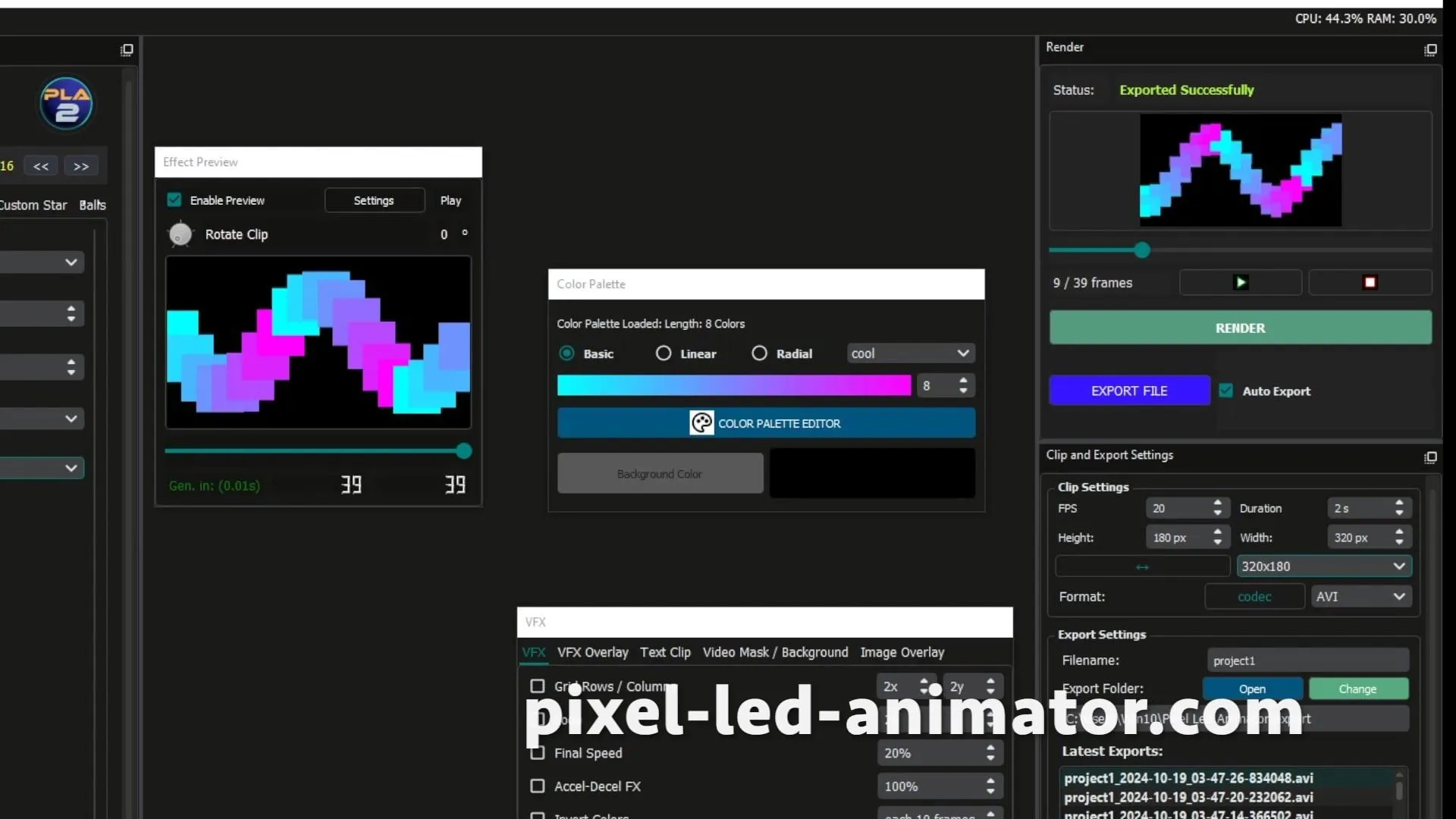
Table of Contents
Los efectos SWF son el formato de animación principal utilizado con el software de control LED LEDEdit. Los archivos SWF (Shockwave Flash) contienen animaciones vectoriales que LEDEdit convierte en datos de color para tiras LED de píxeles y controladores como T-1000S, K-1000C y WS2812B. Puedes descargar packs de efectos SWF ya creados o crear los tuyos con Flash/Adobe Animate o Pixel LED Animator.
¿Qué Son los Efectos SWF?
Los archivos SWF (Small Web Format) son archivos de animación ligeros que contienen gráficos vectoriales, colores y datos de movimiento. LEDEdit lee estos archivos y mapea los fotogramas de la animación a la disposición de tu tira LED, creando espectáculos de luces en tiempo real.
¿Por qué SWF para LED?
- Tamaño pequeño — Al ser vectoriales, una animación compleja puede ocupar solo 50-200KB
- Escalable — Funciona con cualquier resolución de tira LED (de 8×8 a más de 1000 LEDs)
- Fácil de crear — Herramientas de animación sencillas pueden exportar a SWF
- Amplia compatibilidad — Funciona con LEDEdit 2014, 2020, 2024, 2025/26, Jinx! y Glediator
Descargar Packs de Efectos SWF
Packs de Efectos Gratuitos
| Pack | Efectos | Formato | Precio | Enlace |
|---|---|---|---|---|
| Pack de Efectos LED Edit | 1.850+ | SWF + AVI | €35 | Descargar Pack |
| Pack Básico de Efectos | 3.900+ | SWF | Gratis | Descargar |
| Pack de Emojis | 7.000+ | SWF | Gratis | Descargar |
Dónde Encontrar Más Efectos SWF
- Biblioteca integrada de LED Edit — LEDEdit 2014+ incluye una biblioteca de efectos SWF básicos
- Nuestros packs de efectos — más de 1.850 animaciones profesionales listas para usar
- Archivos de animaciones Flash — Muchas animaciones Flash pueden convertirse a SWF para uso en LED
- Pixel LED Animator — Crea efectos SWF personalizados con herramientas de animación por keyframes
- Foros de la comunidad — Las comunidades de aficionados a los LED comparten archivos SWF personalizados
Cómo Importar Efectos SWF a LEDEdit
Paso 1: Abre LEDEdit
Abre tu software LEDEdit (2014, 2020, 2024 o 2025/26).
Paso 2: Crea un Nuevo Proyecto
Ve a Archivo → Nuevo Proyecto y selecciona tu tipo de controlador LED (T-1000S, K-1000C, etc.).
Paso 3: Importa Efectos SWF
- Ve a Efecto → Importar Efecto o pulsa el botón de importar
- Navega hasta tu archivo
.swf - Selecciona el archivo SWF y haz clic en Abrir
- El efecto aparecerá en tu biblioteca de efectos
Paso 4: Aplica el Efecto
- Selecciona el efecto importado de la biblioteca
- Haz clic en Reproducir para previsualizar
- Haz clic en Grabar para guardar la animación en la tarjeta SD del controlador
Paso 5: Configura la Disposición de LEDs
Asegúrate de que la disposición de tus LEDs (número de LEDs, filas, columnas) coincida con la resolución prevista del efecto. La mayoría de los efectos SWF funcionan mejor con disposiciones específicas (por ejemplo, 16×16, 32×32 o tiras lineales).
Crea Tus Propios Efectos SWF
Herramientas para Crear Efectos LED SWF
| Herramienta | Plataforma | Dificultad | Coste |
|---|---|---|---|
| Adobe Animate | Windows/Mac | Media | $20/mes |
| Jasc Animation Shop | Windows | Fácil | Gratis (descatalogado) |
| Pixel LED Animator | Windows | Fácil | Gratis |
| FFDSHOW + VirtualDub | Windows | Difícil | Gratis |
Flujo Básico
- Diseña la animación en la herramienta elegida (el tamaño del lienzo debe coincidir con tu disposición LED)
- Exporta como SWF — Usa la opción de exportación SWF
- Importa a LEDEdit — Sigue los pasos de importación anteriores
- Prueba en el hardware — Previsualiza en tu tira LED real antes de grabar en la tarjeta SD
Consejos para Buenos Efectos LED SWF
- Adapta la resolución — Diseña con el número exacto de píxeles de tu layout LED (por ejemplo, 16×16 = 256 píxeles)
- Usa colores vivos — Las tiras LED lucen mejor con colores saturados y de alto contraste
- Mantén la fluidez — 12-24 FPS funciona bien para animaciones LED
- Prueba a pequeña escala — Previsualiza en LEDEdit con brillo bajo antes de la exportación final
- Optimiza el tamaño — Un SWF vectorial debería mantenerse por debajo de 200KB por efecto
Controladores Compatibles
Los efectos SWF funcionan con cualquier controlador compatible con LEDEdit:
| Controlador | Máx. LEDs | Tarjeta SD | Soporte SWF |
|---|---|---|---|
| T-1000S | 8.192 | Sí | Completo |
| K-1000C | 8.192 | Sí | Completo |
| K-8000C | 8.192 | Sí | Completo |
| T-8000A | 8.192 | Sí | Completo |
| T-4000 | 4.096 | Sí | Completo |
Efectos SWF vs AVI — ¿Cuál es Mejor?
| Característica | Efectos SWF | Efectos AVI |
|---|---|---|
| Tamaño de archivo | Pequeño (50-200KB) | Grande (1-50MB) |
| Calidad | Vectorial, nítida | Raster, detallada |
| Ideal para | Patrones, geométricos, texto | Realista, fotográfico |
| Velocidad de importación | Rápida | Más lenta |
| Compatibilidad | Todas las versiones de LEDEdit | Todas las versiones de LEDEdit |
Recomendación: Usa SWF para patrones geométricos, texto y animaciones sencillas. Usa AVI para efectos realistas, contenido basado en vídeo y visuales complejos.
Artículos Relacionados
- Tutorial de Efectos LED Edit — Cómo Importar Archivos SWF y AVI →
- Guía de Creación de Efectos LED — Efectos Profesionales SWF y AVI →
- Galería de 100 Animaciones LED Profesionales →
¿Listo para empezar? Descarga nuestro Pack de Efectos LED Edit con más de 1.850 animaciones SWF y AVI — usa el código LED20 para un 20% de descuento.